



「ブログを書きたいのに、子どもと一緒に寝落ちしてしまった」
「Instagramも始めたいけれど、画像を作るところまで手が回らない」
「AIが便利なのは知っているけれど、種類が多すぎてよくわからない……」
看護師として働きながら家事や育児をしていると、副業に使える時間は本当に限られていますよね。
時間がない看護師ママが副業を始めるならAIを活用することをおすすめします。
私もブログやSNSを始めたばかりの頃は、記事の構成を考えるだけで時間が過ぎてしまい、画像作成までたどり着けないことがよくありました。
そんな私を助けてくれたのが、ChatGPTやCanvaなどのAIツールです。
とはいえ、便利そうなツールをすべて有料にすると、毎月の負担も大きくなります。
月に数千円でも、サブスクが3つ、4つと増えると家計には地味に響きますよね。
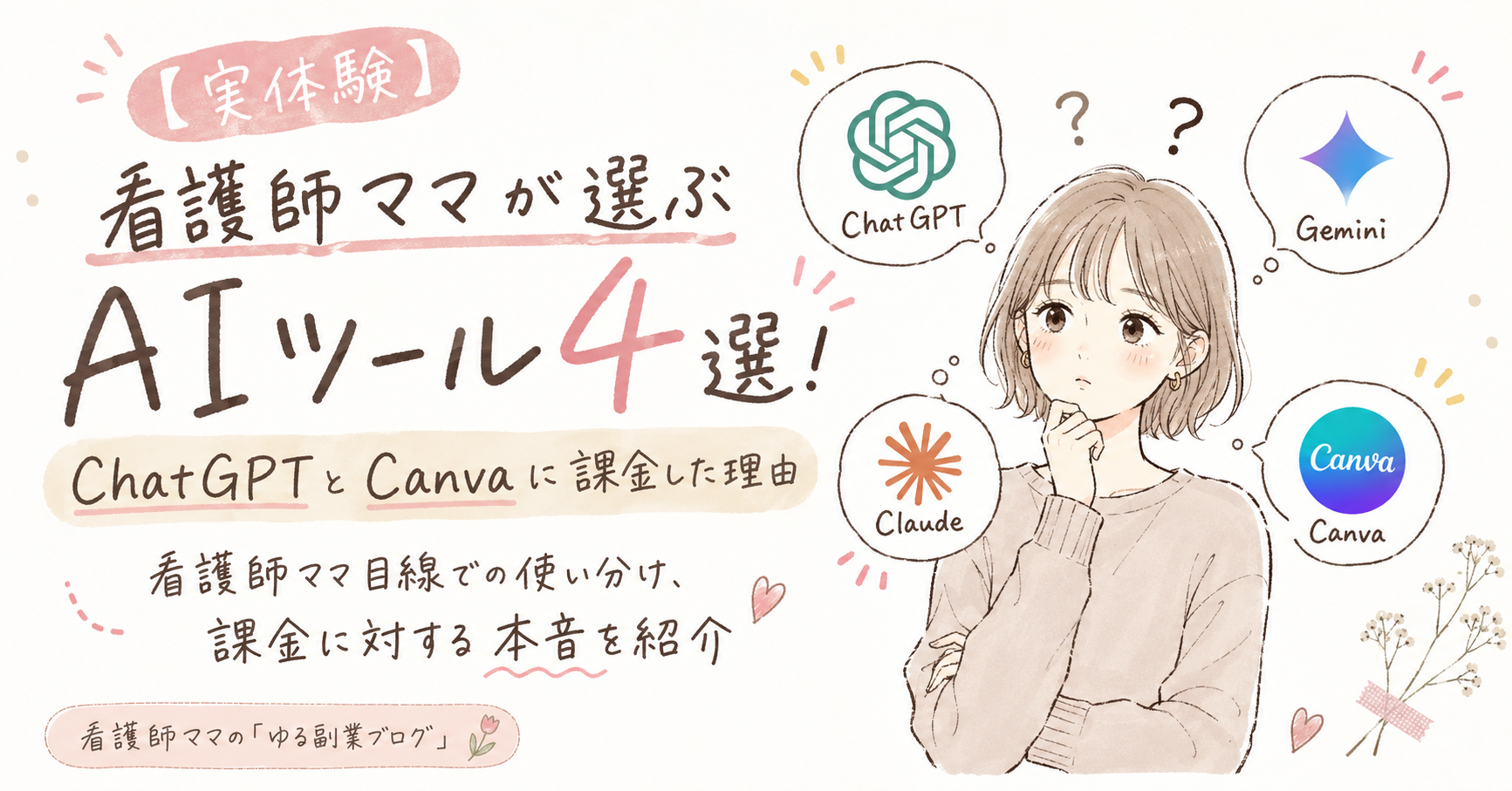
そこで現在の私は、主に次の4つを使い分けています。
その中で、私が継続して課金しているのは、基本的にChatGPTとCanvaです。
この記事では、4つのツールを実際に使って感じた特徴や、看護師ママ目線での使い分け、課金に対する本音を紹介します。
▶︎看護師ママにおすすめの副業はこちらの記事から読めます👇

この記事でわかること
この記事では、次の内容を紹介します。
結論:私が課金しているのはChatGPTとCanva

最初に結論をお伝えすると、私が「忙しい看護師ママの副業と相性がよい」と感じている組み合わせは、次の2つです。
文章やアイデアを担当するChatGPTと、デザインを担当するCanva。
ブログ記事の構成やSNSの文章をChatGPTで考え、アイキャッチやInstagramの画像をCanvaで整える。
この流れを作ってから、作業にかかる時間がかなり短くなりました。
ただし、最初から2つとも有料にする必要はありません。
まずは無料版を試してみて、次のような状態になってから課金を検討しても十分です。
- 利用上限が原因で作業が止まるようになった
- ブログやSNSを継続できそうだと感じた
- 有料素材や便利機能を使う回数が増えた
- 時間を短縮できるメリットが料金を上回った
AIへの課金は「絶対に必要な出費」ではなく、自分の作業時間を減らすための選択肢だと思っています。
【比較表】看護師ママが使っているAIツール4選
私が使っている4つのツールを、看護師ママ目線で整理しました。
| ツール | 得意なこと | 私の主な使い方 | 無料版の印象 | 課金の優先度 |
|---|---|---|---|---|
| ChatGPT | アイデア出し、文章作成、画像生成、相談 | ブログ、SNS、画像、作業整理 | お試しには十分。利用上限が気になる場合も | 高め |
| Gemini | リサーチ、要約、Googleサービスとの連携 | 情報整理、構成案、Googleドキュメントへの出力 | 無料でも使いやすい | 必要になってから |
| Claude | 長文の整理、自然な文章へのリライト、資料分析 | 記事の推敲、PDFや長文の要約 | 使用頻度が少なければ無料からで十分 | 低め〜中程度 |
| Canva | ブログ・SNS画像、デザイン、画像編集 | アイキャッチ、Instagram、図解 | 無料でも使えるが、有料素材も多い | 高め |
それぞれに得意分野がありますが、すべてを完璧に使いこなす必要はありません。
私自身も、すべての機能を理解しているわけではありません。
「文章はChatGPT」「デザインはCanva」「調べものはGemini」「文章を整えたいときはClaude」というくらいの、ゆるい使い分けから始めました。
【ブログ・SNSの相棒】ChatGPTを有料で使っている理由

無料版と有料版は何が違う?
ChatGPTには無料版と複数の有料プランがあります。
無料版でも文章作成やアイデア出し、画像生成などを試せますが、利用できるモデルや機能、利用上限には違いがあります。
有料プランでは、無料版より多くの機能や高い利用上限が提供されています。
私が無料版を使っていた頃は、ブログ記事を作りながら画像生成やSNS文章の作成も続けていると、使いたいタイミングで利用上限が気になることがありました。
看護師ママの副業時間は、子どもが寝たあとの30分や、出勤前の少しの時間など、本当に限られています。
「今なら作業できる」という時間に止まってしまうと、翌日に持ち越すことになり、そのまま記事がお蔵入りになることもあります。
そのため、私にとってChatGPTへの課金は、高性能な機能を使うためだけではなく、限られた時間に作業を進めやすくするための費用という感覚です。
なお、具体的な利用上限はプランや混雑状況、使用する機能などによって変わることがあります。
「無料版は画像を1日○枚まで」と固定して考えるより、実際に使って不便を感じるかどうかで判断するのがおすすめです。
私のChatGPT活用法
私がChatGPTを使う場面は、大きく分けて4つあります。
1.ブログ記事のアイデア出し
「看護師ママが副業を始めるときに困ることは?」
「このテーマで読者が知りたいことを10個出して」
このように質問して、記事の切り口を一緒に考えてもらいます。
頭の中にぼんやりとしたアイデアしかなくても、会話を続けていくうちに、少しずつ記事の形が見えてきます。
2.記事構成と下書きの作成
タイトルや見出しを考えたあと、導入文や各見出しの下書きを作ってもらいます。
もちろん、生成された文章をそのまま掲載するわけではありません。
自分の体験談を追加したり、事実関係を確認したり、表現をやわらかく直したりしながら仕上げています。
AIが作った文章は、内容が正しそうに見えても誤りを含むことがあります。
とくに医療、法律、お金、サービスの料金や仕様などは、必ず公的機関や公式サイトで確認することが大切です。
3.InstagramやXの投稿文作成
ブログを書いたあとに、InstagramやXの文章まで一から考えるのは大変です。
そこで私は、完成した記事をもとに、
「Instagramのカルーセル投稿にして」
「X用に140文字程度でまとめて」
「ストーリーズ3枚分に分けて」
とお願いしています。
1つの記事を複数のSNSに展開しやすくなるため、発信の負担が軽くなりました。
4.ブログやSNSに使う画像生成
ブログのアイキャッチやInstagramで使用する画像を一から作るのにはとても時間がかかりますよね。
ChatGPTには画像生成機能があり、ブログのイメージ画像やSNS用素材を会話しながら作れます。現在は文字の描画や編集などにも対応した画像生成機能が提供されています。
私のブログでは、
- 淡いベージュ
- くすみピンク
- ゆるいイラスト
- 韓国っぽい淡色デザイン
など、世界観をそろえた画像を作るときに活用しています。
何度か調整をお願いしながら、自分の好みに近づけられる点が便利です。
私はGeminiの画像生成よりChatGPTのテイストが好みだったので課金しました。
自分専用のGPTを作るとさらに時短になる
ChatGPTでは、目的に合わせて自分専用のGPTを作成できます。
私は、ブログの読者像や文章の雰囲気をあらかじめ設定した「ブログ執筆用GPT」を作り、記事の構成や下書きに使っています。
毎回、
「読者は20〜30代の看護師ママで……」
「やさしく、上から目線にならない文章で……」
と説明し直す手間が少なくなるため、かなりラクになりました。
たとえば、次のような専用GPTが作れます。
ただし、設定しただけで完全に自動化できるわけではありません。
最終的な内容確認や、自分らしい体験談の追加は必要です。
それでも、ゼロから毎回説明するより、作業のスタートが早くなります。
※ChatGPTのコーディング支援機能として「Codex」もありますが、ブログ執筆や画像生成とは目的が異なります。Codexは主にプログラミングや技術的な作業を支援する機能です。
▶︎私がAIを使ってブログ記事を作成する方法はこちら👇

【リサーチ役】Geminiは無料版から使いやすい

情報整理や構成案づくりに便利
GeminiはGoogleのAIアシスタントです。
文章作成、アイデア出し、情報整理、ファイルの要約など、さまざまな作業に利用できます。ドキュメントや画像などのファイルをアップロードし、内容について質問したり要約したりする機能も提供されています。
私は、記事を書く前のリサーチや、情報を整理したいときによく使います。
たとえば、
「このテーマについて読者が疑問に感じそうなことを整理して」
「メリットと注意点を表にして」
「この記事の図解案を考えて」
とお願いすると、情報を見やすくまとめてくれます。
個人的には、図解の作成や情報を集めるときに使いやすいと感じることがあります。
Googleドキュメントへ出力できるのが便利
Geminiの回答は、GoogleドキュメントなどのGoogle Workspaceアプリへエクスポートできます。
この機能が、私にはとても便利でした。
Geminiで構成案を作ったあと、Googleドキュメントへ移し、スマホやパソコンから加筆する。
この流れにすると、通勤中にスマホで確認し、家ではパソコンで続きを書くといった使い方ができます。
ただし、端末やアカウント、機能の提供状況によって表示される操作が異なる場合があります。
画像生成も無料から試せる
Geminiにも画像生成機能があります。
無料で使える範囲でも画像生成を試せるため、最初にAI画像を体験してみたい人には使いやすい選択肢です。
ただし、生成回数や利用できるモデル、機能は時期やプランによって変わります。
そのため、「Geminiのほうが必ず何枚も多く作れる」と断定するのではなく、実際の利用画面で現在の上限を確認するのが安心です。
私の場合は、機能の優劣というよりも、生成されるイラストの雰囲気でChatGPTを選びました。
ブログで使いたい「淡色でゆるいイラスト」は、ChatGPTの画像生成のほうが自分の好みに近づけやすいと感じたからです。
画像の好みは人それぞれなので、両方を無料で試し、自分の発信に合うほうを選ぶのがおすすめです。
▶︎看護師ママのGemini活用術はこちら👇

【文章を整える相棒】Claudeは長文やリライトに便利

自然な文章に整えたいときに使っている
Claudeは、文章の整理や長文資料の読み込みに使えるAIツールです。
PDF、Word、テキスト、表計算ファイルなど、複数の形式のファイルをアップロードして内容を分析できます。Claudeには文書やPDFなどのファイルを作成・編集する機能も提供されています。
私は、文章を書いたあとに、
「少し不自然なところを整えて」
「AIっぽい言い回しを減らして」
「やさしい雰囲気を残しながら読みやすくして」
とお願いすることがあります。
ChatGPTで下書きを作り、Claudeで文章の流れを見直すという使い方もできます。
ただし、「Claudeなら必ず人間らしい文章になる」とは限りませんが、
どのAIでも、指示の出し方や元の文章によって結果は変わります。
最後は自分で読み返し、普段使わない言葉や、言い切りすぎている表現を直すことが大切です。
正直、私はまだ使いこなせていません
Claudeには便利な機能がたくさんありますが、私はまだすべてを使いこなせていません。
看護師ママのブログやSNS運営だけで考えると、ChatGPTやCanvaほど毎日使うわけではなく、少し持て余してしまうこともあります。
それでも、
というときには、とても頼りになります。
無料版でも試せるため、まずは文章のリライトを1回お願いして、自分との相性を確認するのがおすすめです。
【デザインの相棒】Canvaに課金して作業がラクになった

無料版では使いたい素材が有料だった
Canvaは、ブログのアイキャッチやInstagram投稿、資料、チラシなどを作成できるデザインツールです。
無料版にも多くのテンプレートや素材があります。
ただ、使い始めると、
「このテンプレート、すごくかわいい!」
「このイラストを使いたい!」
と思ったものに、有料素材を示すマークが付いていることも少なくありません。
もちろん、無料素材だけでもデザインは作れます。
それでも私は、素材を探し直す時間がもったいないと感じることが増え、Canva Proを使うようになりました。
Canva Proでよく使う機能
私がよく使うのは、次のような機能です。
- 有料テンプレートや素材の利用
- 背景の削除
- デザインサイズの変更
- ブランドカラーやフォントの管理
- AIを使った画像・文章・デザイン作成
- Instagram投稿やブログ画像の作成
Canvaでは、画像生成や編集などを含むAI機能が提供されています。利用できる機能や回数はプランによって異なる場合があります。
なかでも便利なのが、背景削除とサイズ変更です。
ブログ用に作ったデザインを、Instagram投稿やストーリーズ用のサイズに整えたいとき、最初から作り直す負担を減らせます。
「数分でプロレベル」より「迷う時間が減った」
Canva Proを紹介するときに、「誰でも数分でプロレベルの画像が作れる」と言い切るのは少し違うと感じています。
有料版にしただけで、急にデザインが上手になるわけではありません。
私も最初は、文字をたくさん入れすぎたり、色を使いすぎたりしていました。
それでも、有料テンプレートや素材の選択肢が増えたことで、
「使える素材を探し続ける時間」
「背景を手作業で消す時間」
「別のサイズに作り直す時間」
は減りました。
私にとってCanva Proは、プロのデザイナーになるための課金ではなく、デザインで迷う時間を減らすための課金です。
ChatGPTとCanvaに課金して感じたメリット

1.副業のスタートが早くなった
以前は、パソコンを開いてから、
「今日は何を書こう」
「タイトルが決まらない」
「画像はどうしよう」
と考えているうちに時間がなくなっていました。
今はChatGPTに相談して記事の方向性を決め、Canvaのテンプレートを使って画像を作るため、作業を始めやすくなりました。
2.細切れ時間を使いやすくなった
看護師ママの副業時間は、まとまった2時間ではなく、10分や20分の積み重ねになりがちです。
ChatGPTで構成だけ作る。
Geminiで情報を整理する。
Canvaでテンプレートを選ぶ。
このように作業を小さく分けると、通勤時間や休憩時間、子どもが寝たあとの短い時間も使いやすくなります。
3.精神的なハードルが下がった
副業で大変なのは、実際の作業だけではありません。
「何から始めよう」と悩む時間や、「うまく書けない」と落ち込む時間もあります。
AIに相談相手になってもらうと、真っ白な画面を前に一人で悩む時間が少し減りました。
完璧な答えを出してもらうというより、最初の一歩を一緒に考えてもらうイメージです。
AIツールに課金する前の注意点
いきなり全部に課金しない
便利そうだからといって、最初から複数のサービスを有料にすると、使わないまま料金だけを払い続ける可能性があります。
まずは無料版で、次の3点を確認してみてください。
1か月ほど使ってみて、「もう少し使いたい」と感じたツールだけ課金する方法が安心です。
料金だけでなく為替や税金も確認する
海外サービスでは、表示が米ドルの場合や、税金・為替レートによって日本円での請求額が変わる場合があります。
アプリ経由とWeb経由で価格が異なるケースもあるため、契約画面で実際の請求額を確認しましょう。
個人情報や患者情報を入力しない
看護師がAIを使うときに、特に気をつけたいのが情報管理です。
患者さんの氏名、生年月日、病歴、勤務先が特定できる情報などを、個人向けAIサービスへ安易に入力してはいけません。
たとえ名前を消していても、複数の情報を組み合わせると個人を特定できる可能性があります。
勤務先の規定や情報セキュリティルールを確認し、業務上の情報を扱う場合は、必ず所属先が認めた環境を使用してください。
ブログ記事の作成に利用するときも、家族や同僚の個人情報が含まれていないか確認しましょう。
AIの回答をそのまま公開しない
AIは、事実と異なる内容を自然な文章で生成することがあります。
次の内容は、とくに公式情報を確認することが大切です。
AIは下書きや整理には便利ですが、最終確認をするのは自分です。
私ならこう始める!看護師ママ向けAI導入ロードマップ

「結局、何から使えばいいの?」と迷ったら、次の順番がおすすめです。
ステップ1:無料版のAIを1つ試す
最初はChatGPTまたはGeminiの無料版で十分です。
まずは、今日やることを整理してもらったり、ブログのタイトルを考えてもらったりしましょう。
難しいプロンプトを覚えなくても、友達に相談するような文章で大丈夫です。
ステップ2:Canva無料版で画像を1枚作る
ブログのアイキャッチやInstagram投稿を、テンプレートから1枚作ってみます。
最初から完璧に作ろうとせず、「文字が読める」「内容が伝わる」くらいで十分です。
ステップ3:不便を感じたツールだけ課金する
無料版を使っていて、
「利用上限で止まることが増えた」
「有料素材を使いたい場面が多い」
「サイズ変更や背景削除を何度も使いたい」
と感じたら、有料版を検討します。
ステップ4:毎月1回サブスクを見直す
有料プランは、一度契約するとそのまま継続しがちです。
月に1回、
- 今月何回使ったか
- どの作業がラクになったか
- 無料版へ戻しても困らないか
を見直すと、使わないサブスクを増やさずに済みます。
よくある質問
- QChatGPTとCanva、どちらを先に有料にするべき?
- A
文章作成やブログ構成で困っているならChatGPT、画像作成やInstagram運用に時間がかかっているならCanvaを先に検討するのがおすすめです。
ブログ中心ならChatGPT、Instagram中心ならCanvaという選び方もできます。
- Q無料版だけでもブログはできますか?
- A
できます。
無料版のChatGPTやGeminiで構成を考え、Canvaの無料テンプレートで画像を作れば、ブログやSNSを始められます。
有料版は、作業を続けるなかで不便を感じてから検討しても遅くありません。
- Q4つのAIを全部使う必要がありますか?
- A
ありません。
まずは1つか2つで十分です。
私は役割を分けていますが、ChatGPTだけで文章作成、情報整理、画像生成まで行うこともできます。
使うツールを増やしすぎると、操作を覚える時間や管理の負担も増えるため、自分が続けやすい数に絞りましょう。
- QAIで書いたブログ記事はそのまま投稿できますか?
- A
そのまま投稿するのはおすすめしません。
誤った情報が含まれていないか確認し、自分の体験や考えを加え、読者に伝わりやすい文章へ整える必要があります。
AIだけで作った一般的な文章より、実際に悩んだことや試したことが書かれている記事のほうが、同じ状況の読者にも届きやすくなります。
- Q看護師がAIを使うときの注意点は?
- A
患者情報や勤務先の機密情報を入力しないことが重要です。
医療情報を発信するときは、AIの回答だけで判断せず、公的機関、学会、ガイドライン、医薬品の公式資料などを確認してください。
まとめ:AIへの課金は「時間を買う選択肢」

今回は、私が使っている4つのAIツールを紹介しました。
その中で、私が主に課金しているのはChatGPTとCanvaです。
ただし、これはすべての看護師ママにとっての正解ではありません。
ブログの文章に時間がかかる人と、Instagram画像に時間がかかる人では、必要なツールが違います。
最初は無料版から始めて、使う回数が増えたものだけ有料にする。
この順番なら、「課金したのに使わなかった」という失敗も減らせます。
看護師の仕事、家事、育児をしながら、副業まで完璧にこなすのは大変です。
だからこそ、すべてを自分一人で抱え込まず、AIに任せられるところは少し手伝ってもらう。
AIへの課金は、ラクをするためのぜいたくではなく、場合によっては、家族との時間や自分を休ませる時間を確保するための自己投資になります。
まずは今日、無料版のAIにひとつ相談するところから始めてみませんか。
一気に使いこなさなくても大丈夫です。
自分のペースで、少しずつ副業の時間を整えていきましょう。

コメント