

「仕事が終わったら、お迎え、ごはん、お風呂、寝かしつけ……」
気づいたら今日も、ブログを書く時間がなくなっていた。」
そんな日、ありませんか?
看護師の仕事だけでも体力を使うのに、育児や家事をしながら副業ブログやnoteまで続けるのは、本当に大変です。
私も「子どもが寝たら書こう」と思っていたのに、一緒に寝落ちしてしまったり、パソコンを開いただけで疲れてしまったりすることがあります。
さらに、AIが便利だと聞いても、
「機械音痴だから使いこなせなさそう」
「難しい設定が必要なのでは?」
「医療情報をAIに任せるのは少し不安」
と感じる方も多いのではないでしょうか。
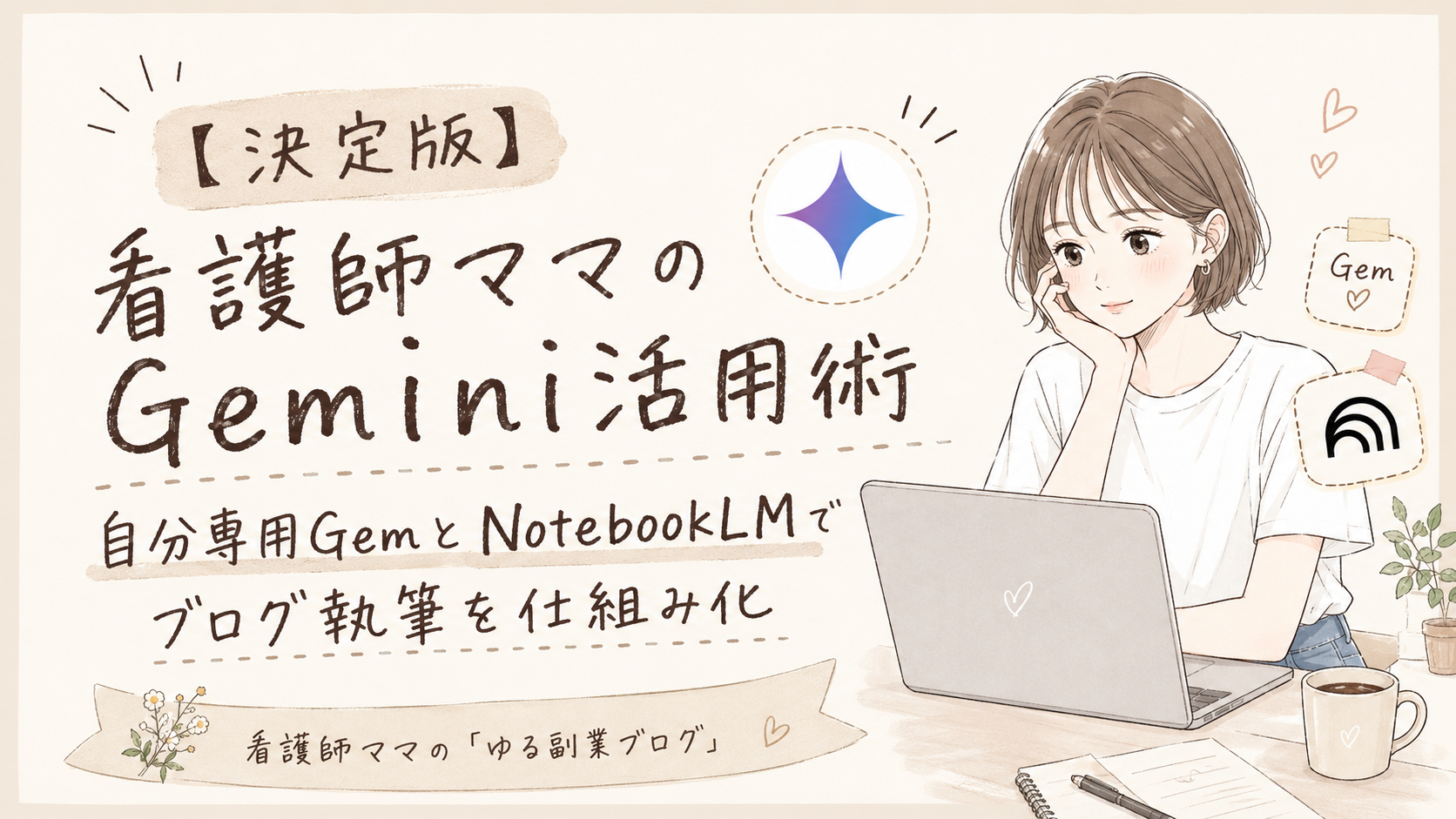
そんな忙しい看護師ママにおすすめしたいのが、GoogleのAIアシスタント「Gemini(ジェミニ)」です。
Geminiは、スマホから日本語で話しかけるだけで、文章作成やアイデア出し、計画づくりなどをサポートしてくれます。
さらに、自分専用のAIアシスタントを作れる「Gems」と、PDFや過去記事などの資料をまとめて活用できる「NotebookLM」を組み合わせると、ブログ執筆の負担をぐっと減らせます。
この記事では、
をわかりやすく解説します。
完璧に使いこなす必要はありません。
まずは「少し手伝ってもらう」くらいの気持ちで、一緒に取り入れてみましょう。
この記事でわかること
この記事を読むと、次のことがわかります。
▶︎私はConoHa WINGでブログを開設しました👇

▶︎ブログで収益化を考えるならまずは、A8.netがおすすめ👇

- 結論:Geminiは「全部任せるもの」ではなく、忙しい毎日を支えてもらう道具
- そもそもGemini(ジェミニ)ってなに?看護師ママに向いている理由
- 【日常・育児編】仕事とワンオペ育児を乗り切るGeminiライフハック
- 【Gems活用法】自分専用のAIアシスタントを作ろう
- あなたの代わりに下書きする「ゆるふわブログ執筆Gem」
- ブログの信頼性を守る「ファクトチェックGem」
- 【NotebookLM活用法】教材やnoteのネタをまとめる「ナースの執筆部屋」
- 【知っておくと便利】GeminiとGoogleサービスの連携
- 安全に使うために!看護師ママが守りたい3つのルール
- Geminiを使うときによくある質問
- 今日からできる小さな行動
- まとめ:テクノロジーに少し甘えて、暮らしにゆとりを作ろう
結論:Geminiは「全部任せるもの」ではなく、忙しい毎日を支えてもらう道具
先に結論をお伝えすると、Geminiはブログを自動で完成させる魔法の道具ではありません。
看護師ママが時間のかかる作業を少し手伝ってもらう、専属アシスタントのような存在です。
たとえば、次のような作業をお願いできます。
ゼロから考える作業を減らせるだけでも、ブログのハードルはかなり下がります。
AIにすべて任せるのではなく、最後は自分の経験と言葉で仕上げる。
この使い方が、看護師ママのブログ運営にはちょうどいいと感じています。
そもそもGemini(ジェミニ)ってなに?看護師ママに向いている理由
スマホで使えるGoogleのAIアシスタント
Geminiは、Googleが提供している生成AIサービスです。
文章を作る、計画を立てる、アイデアを整理するといったさまざまな作業を、会話形式でサポートしてくれます。
使い方はとてもシンプルです。
LINEでメッセージを送るように、入力欄へ日本語でお願いしたいことを書きます。
たとえば、
「2歳の子どもが食べやすい、豆腐を使った夕飯を考えて」
「夜勤明けの日の予定を整理して」
「看護師ママ向けブログの見出しを作って」
というように、普段の言葉で話しかけて大丈夫です。
パソコンだけでなくスマホアプリもあるため、通勤中や休憩時間、寝かしつけ後の短い時間にも使えます。
検索や情報整理にも使いやすい
GeminiはGoogleのサービスと組み合わせて使えることが特徴です。
調べたいテーマについて質問したり、複数の情報を整理してもらったりできます。
たとえば、
「最近、看護師の間で人気のある働き方を調べて」
「看護師の副業に関する公的な情報を探して」
「この記事で根拠を確認したほうがよい部分を教えて」
といった使い方ができます。
ただし、Geminiの回答が常に正しいとは限りません。
【日常・育児編】仕事とワンオペ育児を乗り切るGeminiライフハック
ブログを書く時間を増やすには、執筆だけでなく、毎日の「考える家事」を少し減らすことも大切です。
ここでは、すぐに試しやすい使い方を紹介します。
① 冷蔵庫の残り物から時短メニューを考えてもらう
毎日の夕飯づくりで意外と時間がかかるのが、献立を考えることです。
冷蔵庫にある食材をGeminiに伝えると、条件に合わせてメニュー案を出してもらえます。
コピペ用プロンプト
「冷蔵庫にひき肉、豆腐、にんじんがあります。2歳児と大人が一緒に食べられる、調理時間15分程度の夕飯を3つ提案してください。子ども用に取り分けるタイミングと、味つけの注意点も教えてください。」
年齢、アレルギー、食べにくい食材、調理時間などを具体的に伝えると、希望に近い回答が出やすくなります。
ただし、アレルギーや誤嚥、食材の加熱方法など、安全に関わる内容はAIの回答だけで判断しないようにしましょう。
子どもの発達や体調に合わせて、保護者が最終的に確認することが大切です。
② 夜勤明けやワンオペ日の予定を整理してもらう
夜勤明けの日は、身体も頭も思うように動かないことがありますよね。
そんな日は、すべてを自分で組み立てようとせず、Geminiに優先順位を整理してもらう方法があります。
コピペ用プロンプト
「夜勤明けで、15時に子どものお迎えがあります。夕食、お風呂、洗濯、翌日の保育園準備をして、19時30分までに寝かしつけたいです。私が30分休める時間も入れて、無理のないスケジュールを作ってください。」
ポイントは、「最強ルーティン」ではなく、無理のない予定をお願いすることです。
Geminiは頼んだ内容をまじめに詰め込んでしまうことがあります。
「できなかった家事は翌日に回す」
「休憩時間を先に確保する」
「最低限の家事だけにする」
といった条件も入れておくと、看護師ママの現実に合った予定になりやすくなります。
③ 買い物リストや保育園準備をチェックリスト化する
頭の中にある用事を文章で入力し、チェックリストに整えてもらう使い方も便利です。
コピペ用プロンプト
「これから話す内容を、今日やること、明日までにやること、今週中でよいことの3つに分けて、チェックリストにしてください。」
音声入力と組み合わせれば、料理をしながらでもメモを整理できます。
小さなことですが、「覚えておかなければ」という負担を減らすだけでも、気持ちに少し余白が生まれます。
【Gems活用法】自分専用のAIアシスタントを作ろう
Gems(ジェム)とは?
Gemsは、目的や役割をあらかじめ設定して使える、カスタマイズ版のGeminiです。
毎回同じ指示を最初から入力しなくても、設定した方針に沿って回答してもらえるため、繰り返し作業の時短に向いています。
Googleは、Gemsを幅広いユーザーが無料で利用できる機能として展開していますが、提供状況や利用条件は変更される可能性があります。
基本的な作成手順は次のとおりです。
- Geminiを開く
- 「Gems」または「Gemsを表示」を選ぶ
- 新しいGemを作成する
- Gemの名前をつける
- 実行してほしい役割やルールを書く
- プレビューで確認する
- 保存する
Googleの公式ヘルプでは、GeminiのWeb画面から「Explore Gems」「New Gem」と進み、名前と指示を入力して保存する手順が案内されています。
画面表示は端末やアップデートによって異なるため、項目が見つからない場合はWeb版も確認してみてください。
あなたの代わりに下書きする「ゆるふわブログ執筆Gem」
ブログを書くたびに、
「30代の看護師ママ向けに」
「やさしい文章で」
「H2とH3を使って」
「不安をあおらないで」
と入力するのは、少し面倒ですよね。
そこで、ブログの世界観や文章ルールをGemに覚えてもらいます。
Gemの名前例
「看護師ママの「ゆる副業ブログ」編集室」
Gemに設定する指示文
「あなたは、看護師ママ向けの副業ブログを担当する編集者です。
読者は、仕事、育児、家事に追われながら、副業や在宅ワークに興味を持っている20〜30代の看護師ママです。
文章は、やさしく、親しみやすく、少し共感を多めにしてください。専門用語は初心者にもわかるようにかみくだいて説明してください。
上から目線、不安を強くあおる表現、過度な煽り、誰でも簡単に稼げると誤解させる表現は使わないでください。
記事は次の流れを基本にしてください。
- 読者の悩みに共感する導入
- この記事でわかること
- 結論
- 理由や背景
- 具体例
- 体験談を入れる場所の提案
- 注意点
- 今日からできる小さな行動
- まとめ
- 関連記事と自然な導線
WordPressのCocoonテーマで編集しやすいように、H2とH3を使って見出しを整理してください。
大切な箇所は太字にし、長い文章を避け、適度に箇条書きを入れてください。
吹き出しに向いている短い共感文がある場合は、『吹き出し案:』と記載してください。
医療情報は断定しすぎず、診断や治療の代わりになる表現を避けてください。必要に応じて、医師や医療機関、公的機関への確認を促してください。
記事を書く前に、想定読者、検索意図、記事の結論を整理してください。」
このGemを作っておけば、次回からは、
「看護師ママがブログを始めるメリットについて記事を書いて」
とテーマを伝えるだけで、ブログの方針に近い文章を出してもらいやすくなります。
ブログ執筆Gemを使うときのコツ
一度に完成記事を作らせるよりも、作業を分けたほうが使いやすくなります。
おすすめの流れは次のとおりです。
- 検索意図を整理してもらう
- タイトル案を作ってもらう
- 見出し構成を作ってもらう
- 見出しごとに本文を書く
- 自分の体験談を加える
- 読みにくい部分を整えてもらう
- 最終的に自分で確認する
「全部書いて」と丸投げするより、途中で自分の考えを入れたほうが、自分らしい差別化できる記事になります。
AIを使ってブログ記事を作る流れをもう少し詳しく知りたい方は、
▶︎こちらの『看護師ママのブログ時短術』も参考にしてみてください👇

ブログの信頼性を守る「ファクトチェックGem」
看護師として医療や健康について発信する場合、情報の確認はとても大切です。
そこで、記事の下書きを確認するためのGemを別に作っておくと便利です。
ただし、ここでいうファクトチェックGemは、正しさを保証するものではありません。
見落としや誤回答が起こる可能性があるため、確認作業を補助する道具として使います。
私はファクトチェックはGeminiかGensparkを使っています。
ブログ記事を作る流れをもう少し詳しく知りたい方は、
こちらの『看護師ママがブログを始める手順』も参考にしてみてください。
Gemの名前例
「看護師ブログ・根拠確認アシスタント」
Gemに設定する指示文
「あなたは、看護師向けブログ記事の情報確認を補助する編集者です。
入力された文章を読み、次の項目を確認してください。
- 医学的・科学的な根拠が必要な表現
- 誤解を招く可能性がある断定表現
- 診断や治療の代わりになる可能性がある表現
- 情報が古くなっている可能性がある箇所
- 数字、制度、料金、対象条件など、出典確認が必要な箇所
- 読者の不安を必要以上にあおる表現
指摘するときは、次の形式で整理してください。
・該当箇所
・気になる理由
・確認するべき内容
・より安全な言い換え案
・確認先の候補
根拠を探す場合は、厚生労働省、こども家庭庁、総務省、国税庁、自治体、医学会、診療ガイドライン、大学、研究機関など、信頼性の高い一次情報を優先してください。
実際に確認できた情報と、推測した内容を明確に分けてください。
存在を確認できないURLや出典は作らないでください。
最終的な医学的判断は行わず必要に応じて医師、薬剤師、医療機関、公的な相談窓口への確認を促してください。」
医療記事で確認したいポイント
ファクトチェックGemに記事を入れた後は、少なくとも次の点を自分でも確認しましょう。
AIが提示した出典名やURLが間違っている可能性もあります。
リンクを実際に開き、自分の目で本文まで読むことが大切です。
【NotebookLM活用法】教材やnoteのネタをまとめる「ナースの執筆部屋」
NotebookLMとは?
NotebookLMは、自分で追加した資料をもとに、内容を整理したり質問したりできるGoogleのAIツールです。
PDF、Webサイト、YouTube、音声ファイル、コピーしたテキストなどを、ノートの資料として追加できます。
Geminiが幅広いテーマについて会話するAIだとすると、
NotebookLMは、自分が用意した資料を中心に考えてくれる作業部屋のような存在です。
ブログ運営では、たとえば次の資料をまとめられます。
NotebookLMには資料ごとの容量や文字数などの上限があり、コピー保護されたPDFなどは読み込めない場合があります。
過去の経験やブログ記事を1か所にまとめる
まずは、自分がこれまで書いてきた文章を集めます。
たとえば、
などです。
文章としてきれいにまとまっていなくても構いません。
箇条書きや日記のようなメモでも、自分にしか書けない大切な一次情報になります。
ノート名は、たとえば、
「ゆるっとブログ編集室」
などテンションが上がる名前にしておくのもオススメです。
「私の体験」をもとに新しいコンテンツを作る
自分の過去記事やメモを入れたら、その内容をもとに新しい企画を考えてもらいます。
コピペ用プロンプト
追加した資料の中から、新人看護師が採血で悩んだ経験、失敗したこと、乗り越えるために工夫したことを整理してください。その内容をもとに、『新人ナース向け・採血前チェックリスト』というnoteの目次案を作ってください。資料に書かれていない内容は、勝手に体験談として追加しないでください。
この最後の一文が大切です。
AIは、文章を自然につなげるために、資料にない体験まで補ってしまうことがあります。
「資料にない内容は追加しない」
「私が実際に経験した内容と、一般的な提案を分ける」
と指示しておくと、自分の体験を守りやすくなります。
NotebookLMで作れるもの
集めた資料をもとに、次のようなコンテンツ案を作れます。
- 過去記事をまとめた特集記事
- note教材の目次
- 新人看護師向けチェックリスト
- Instagramカルーセルの構成
- X投稿のシリーズ案
- メルマガのテーマ案
- よくある質問集
- 自分の経験を時系列にしたプロフィール
- 関連記事同士をつなぐ内部リンク案
ゼロからネタを考えるより、自分の経験の中にある「まだ記事にしていない部分」を見つけてもらう感覚で使うのがおすすめです。
【知っておくと便利】GeminiとGoogleサービスの連携
① 回答をGoogleドキュメントへ移す
Geminiで作った文章は、利用環境によって、回答の共有・エクスポートメニューからGoogleドキュメントへ出力できる場合があります。
一般的には、回答の下にある共有やエクスポートのアイコンを選び、「Googleドキュメントにエクスポート」などの項目を選択します。
新しいGoogleドキュメントとして保存できれば、そのままスマホやパソコンで文章を整えられます。
ブログを書くときは、次の流れもスムーズです。
- Geminiで見出しと下書きを作る
- Googleドキュメントに移す
- 自分の体験談を追加する
- 誤字や情報を確認する
- WordPressへ入稿する
最近はブログ記事を書くとき、自分のGoogleドキュメントで作成した下書きを渡すか、
Gemをつかう時もあればNotebookLM内で作成する時もあり、どの書き方が良いのか試行錯誤しています。
② 表をGoogleスプレッドシートで管理する
Geminiは、比較表やスケジュール表の作成にも使えます。
たとえば、
などです。
コピペ用プロンプト
1か月分のブログとSNSの発信予定を表にしてください。項目は、日付、発信媒体、テーマ、投稿内容、必要な画像、進捗状況にしてください。
表が作成された場合、利用環境によっては、スプレッドシートへのエクスポートボタンが表示されることがあります。
表示されない場合は、表をコピーしてGoogleスプレッドシートに貼り付けましょう。
大切なのは、便利なボタンの有無よりも、頭の中にある予定を表にして見えるようにすることです。
③ Google連携には個人情報を入れない
Googleサービスと連携できると便利ですが、個人情報や機密情報を含むアプリを安易に接続しないことも大切です。
Googleも、AIの学習や人による確認に使われたくない個人情報・機密情報を、Geminiへ入力したり接続したりしないよう案内しています。
特に、勤務先のメール、患者情報を含むファイル、院内資料などは、個人用Geminiに接続しないようにしましょう。
安全に使うために!看護師ママが守りたい3つのルール
① 患者さんや職場の個人情報は絶対に入力しない
看護師がAIを使ううえで、最も大切なルールです。
患者さんの氏名を消しただけでは、匿名化できているとは限りません。
たとえば、
・年齢
・性別
・病名
・珍しい症状
・入院日
・勤務先や地域
・家族構成
・具体的な会話
・写真
・検査結果
・カルテ画面
・職員名
などを組み合わせると、本人が推測できる可能性があります。
ブログの相談をするときも、実際の患者さんをもとにした内容は入力しないのが基本です。
「60代女性で、珍しい疾患があり……」と詳しく書くのではなく、
「患者対応で感じた一般的な学びを、個人が特定されない形の記事にしたい」
というように、具体的な事例を入力せず相談しましょう。
Googleも、レビュー担当者に見られたりサービス改善に使われたりしてほしくない機密情報を入力しないよう案内しています。
② 医療情報は必ず自分の目でも確認する
ファクトチェック用Gemを作っても、AIだけに確認を任せるのは避けましょう。
おすすめは、次の3段階です。
- Geminiに不明確な部分を指摘してもらう
- 公的機関やガイドラインの原文を確認する
- 看護師として自分の目で最終確認する
薬、疾患、検査、治療、妊娠、子どもの健康などは、情報が更新される可能性があります。
公開前には、厚生労働省、学会、医療機関、最新ガイドラインなどを確認しましょう。
また、読者に症状がある場合は、
「心配な症状がある場合は、自己判断せず医師や医療機関へ相談してください」
といった案内を必要に応じて入れます。
③ そのままコピペせず、自分のリアルな声を加える
AIが作った文章は、整っていて読みやすい一方で、少し無難になりやすいことがあります。
読者の心に届くのは、きれいな文章だけではありません。
あなたにしか書けないリアルな言葉です。
AIの文章に、自分の体験をひとさじ加えてみてください。
それだけで、文章に温度が生まれます。
Geminiを使うときによくある質問
Geminiは無料で使えますか?
Geminiには無料で利用できる範囲があります。
Gemsについても、Googleは幅広い利用者へ無料で展開しています。
ただし、高性能モデル、利用回数、保存容量、一部の連携機能などは、有料プランやアカウントによって異なる可能性があります。
利用前に、Geminiの画面に表示される最新のプラン内容を確認してください。
スマホだけでもブログ執筆に使えますか?
スマホだけでも、アイデア出し、見出し作成、文章の下書き、音声入力などはできます。
長い文章の最終編集やWordPressへの入稿は、パソコンのほうが作業しやすい場合もありますが、必ずしもパソコンが必要というわけではありません。
最初は、通勤中にタイトル案を作る、休憩中に見出しを考えるなど、小さな作業から始めるのがおすすめです。
ChatGPTとGeminiはどちらがいいですか?
どちらが絶対によい、というものではありません。
文章の相談はChatGPT、Googleサービスとの連携や資料整理はGemini・NotebookLMというように、目的によって使い分ける方法もあります。
実際に同じ質問を両方へ入力し、「自分が使いやすい。」と感じる回答を比べてみるとよいでしょう。
AIで書いたブログは読者に嫌われませんか?
AIを使ったこと自体よりも、
- 内容が薄い
- 事実確認がされていない
- どこかで読んだような文章だけ
- 体験していないことを体験談として書く
といった状態のほうが、読者の信頼を損ないやすくなります。
AIは下書きや整理に使い、最後は自分の経験、考え、失敗談を加えることが大切です。
今日からできる小さな行動
最初からブログ執筆用GemやNotebookLMを完璧に作らなくても大丈夫です。
今日できる小さな一歩として、まずはGeminiを触ってみてください。
その次に余裕があれば、普段ブログを書くときに毎回伝えているルールを、ひとつのGemにまとめてみましょう。
わからない時は、その「わからないこと」をGeminiに質問してみてください。
AI活用は、使っている中で段々とわかってきます。
私も勉強中です。
看護師ママが副業をしようと思ったらGeminiはとっておきの相棒です。
▶︎在宅ワークを検討している方は、『看護師におすすめの在宅副業まとめ』もチェックしてみてください👇
まとめ:テクノロジーに少し甘えて、暮らしにゆとりを作ろう
看護師ママの毎日は、予定どおりに進まないことの連続です。
仕事で疲れた日も、子どもが体調を崩す日も、寝かしつけで一緒に眠ってしまう日もあります。
そんな生活の中で、副業ブログまで全部自分の力だけで進めようとすると、苦しくなってしまいます。
Geminiは、献立を考えたり、予定を整理したり、ブログの下書きを作ったりしてくれるアシスタントです。
さらに、
という流れを作ると、ブログ運営を少しずつ仕組み化できます。
もちろん、医療情報や個人情報の扱いには十分な注意が必要です。
AIの回答をうのみにせず、最後は自分の目で確認し、自分の言葉を加えましょう。
目指すのは、AIを完璧に使いこなすことではありません。
自分がやらなくてもよい作業を少し手放し、大切な時間を取り戻すこと。
浮いた10分で子どもとゆっくり話したり、温かい飲み物を飲んだり、早めに布団に入ったり。
そんな小さなゆとりのために、テクノロジーへ少し甘えてもいいのではないでしょうか。
今日から、Geminiを「難しいAI」ではなく、「相談できるアシスタント」として使ってみてくださいね。

コメント