「ChatGPTに毎回同じ指示を入力するのが大変」
「前回は理想どおりだったのに、今回は構成やデザインが違う……」
ChatGPTを使ってInstagram投稿や資料を作っていると、このように感じることはありませんか?
私も、看護師向けの「実践ポケットnote」を作るたびに、読者設定や構成、デザイン、Instagramのサイズなどを繰り返し入力していました。
そこで今回、プロジェクトで続けてきた作業をもとに、ChatGPTの「スキル」を作ってみました。
作ったのは、看護師向けのポケットノートやInstagram投稿原稿を作成する「実践ポケットnote制作」スキルです。
私はプログラミングができません。
それでも、ChatGPTに質問してもらい、選択肢に答えながら自分専用のスキルを作れました。
この記事では、スキルを作ろうと思った理由から、実際に設定した内容、完成後に修正した点まで紹介します。
※この記事は、2026年8月時点で私がChatGPT Workを使用してスキルを作成した体験をもとにしています。機能の表示や利用条件は、プラン・環境・アップデートなどによって異なる可能性があります。
ChatGPTの「スキル」とは?
スキルとは、繰り返し行う作業の手順やルールをまとめて、ChatGPTやCodexに再利用してもらう仕組みです。
たとえば、毎回次のような指示を入力しているとします。
- 誰に向けて作るか
- どのような順番で作るか
- 必ず入れる項目
- 文章の雰囲気
- デザインや配色
- やってほしくないこと
これらをスキルにまとめると、テーマや元の文章を渡すだけで、決めた手順に沿って作業してもらいやすくなります。
OpenAIの公式説明でも、スキルは特定の作業に必要な指示や参考資料などをまとめた、再利用可能なワークフローとされています。
ChatGPTでは、入力欄で「@」を入力してスキルを明示的に選ぶ方法と、依頼内容に合ったスキルをChatGPTが選ぶ方法があります。
私がスキルを作ろうと思った理由
私は、看護師向けに病気・検査・処置・薬剤などをまとめた「実践ポケットnote」を制作しています。👇
これまではChatGPTのプロジェクトを使い、テーマごとに次のようなものを作っていました。
- 看護師向けポケットノート本文
- 保存・印刷用のポケットノートPDF
- Instagramカルーセル投稿
- Instagramキャプション
プロジェクト内には過去の会話や資料をまとめられます。
しかし、制作のたびに「今回はどこまで作るか」「どのような構成にするか」「デザインはどうするか」といった指示が必要でした。
また、同じように依頼しても、情報量が多すぎたり、Instagram画像の雰囲気が変わったりすることもありました。
そこで、プロジェクトは資料や会話をまとめる場所として残し、繰り返し使う制作手順とルールをスキルにすることにしました。
実際に作った「実践ポケットnote制作」スキル
今回作ったスキルの内部名は「create-nursing-pocket-content」です。
対象にしているのは、次のような看護師です。
- 新人看護師
- 忙しいママナース
- 育休から復帰する看護師
- ブランクのある看護師
病気や処置などのテーマ、または完成済みの医療・看護文章を渡すと、看護師が現場で確認しやすい内容に整理します。
Instagram投稿では、次の内容まで作るように設定しました。
- 投稿全体のテーマ
- 想定読者
- 投稿の目的
- 推奨する投稿形式とページ数
- 表紙タイトル
- 各ページの見出し
- 各ページに掲載する完成文章
- 各ページのデザイン案
- 各ページのイラスト・図解案
- 最終ページのCTA
- Instagramキャプション
- ハッシュタグ
文章だけでなく、Canvaを開いたあとに迷わないよう、ページごとの配置やイラスト案まで作ってもらえるようにしました。
スキルを作る前に整理したこと
最初に、プロジェクト内で繰り返していた作業を整理しました。
スキルを作るときは、次の4つを先に言葉にしておくと進めやすいと感じました。
1.何を入力するか
私の場合は、次のどちらかです。
テーマだけを渡した場合は、信頼できる情報を確認して内容を作成します。完成した文章を渡した場合は、その内容を大きく変えず、媒体に合わせて整理します。
2.誰に届けるか
同じ医療情報でも、学生向けと経験のある看護師向けでは、言葉や情報量が変わります。
私は、新人看護師やブランクのある看護師が、勤務前や処置前に短時間で確認できる内容を目指しました。
3.どのような成果物がほしいか
今回のスキル作成では、次の2つを作れるようにしました。
PDFは保存や印刷に使い、Instagram投稿は同じ内容をSNSで読みやすい情報量に整える想定です。
しかし、実際に使うと、毎回すべてを作る必要はないと気づきました。
この点は、完成後に修正しています。
4.必ず守るルール
医療・看護情報を扱うため、デザインだけでなく正確性に関するルールも設定しました。
スキルを作っても、医療情報が自動的に必ず正しくなるわけではありません。完成後に自分で内容と出典を確認することは欠かせないと考えています。
プラグインの「+」ボタンからスキルを作成
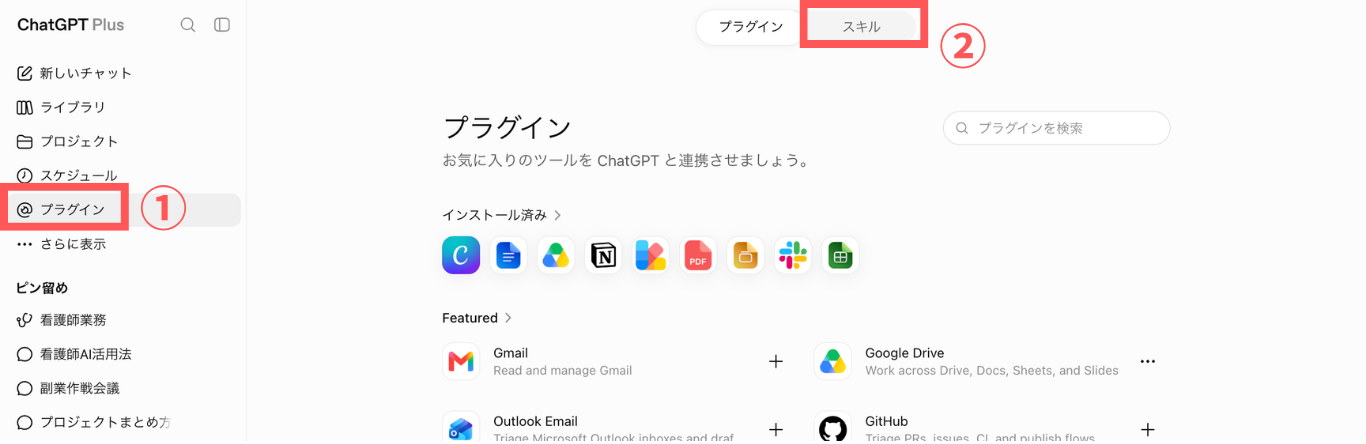
スキルは「@skill-creator」と入力して作れるようですが、当時の私は「@」の使い方がよく分かりませんでした。
そのため、今回は次の順番で作成しました。
- ChatGPTのサイドバーから「プラグイン」を開く
- 「スキル」を選択する
- 「+」ボタンを押す
- 「Chatで作成」を選ぶ
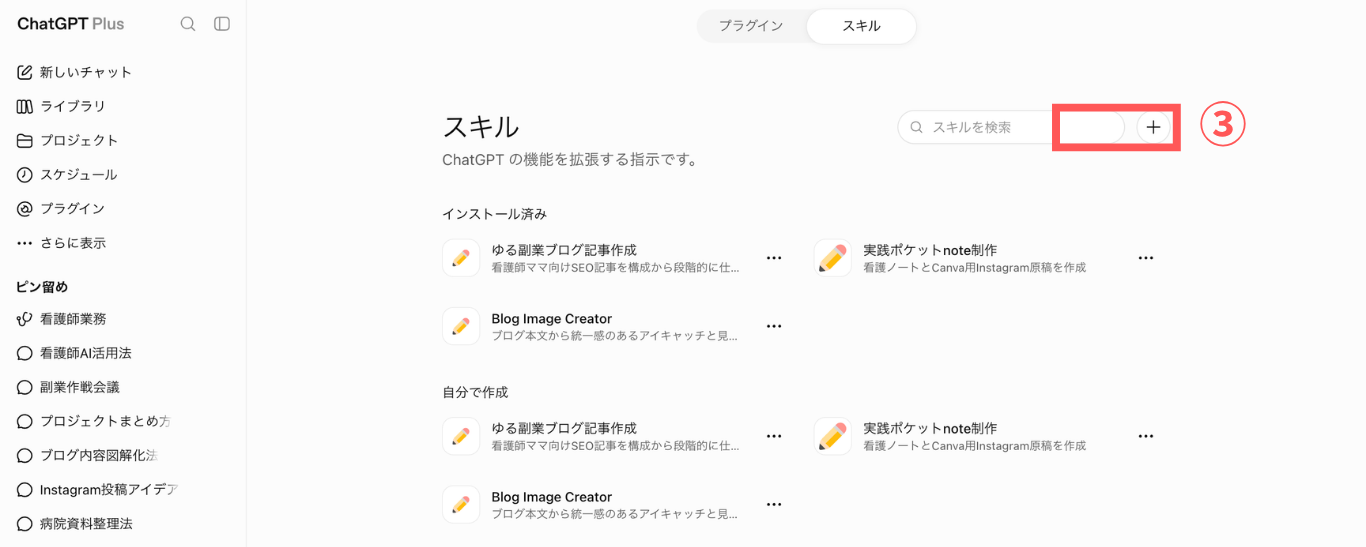
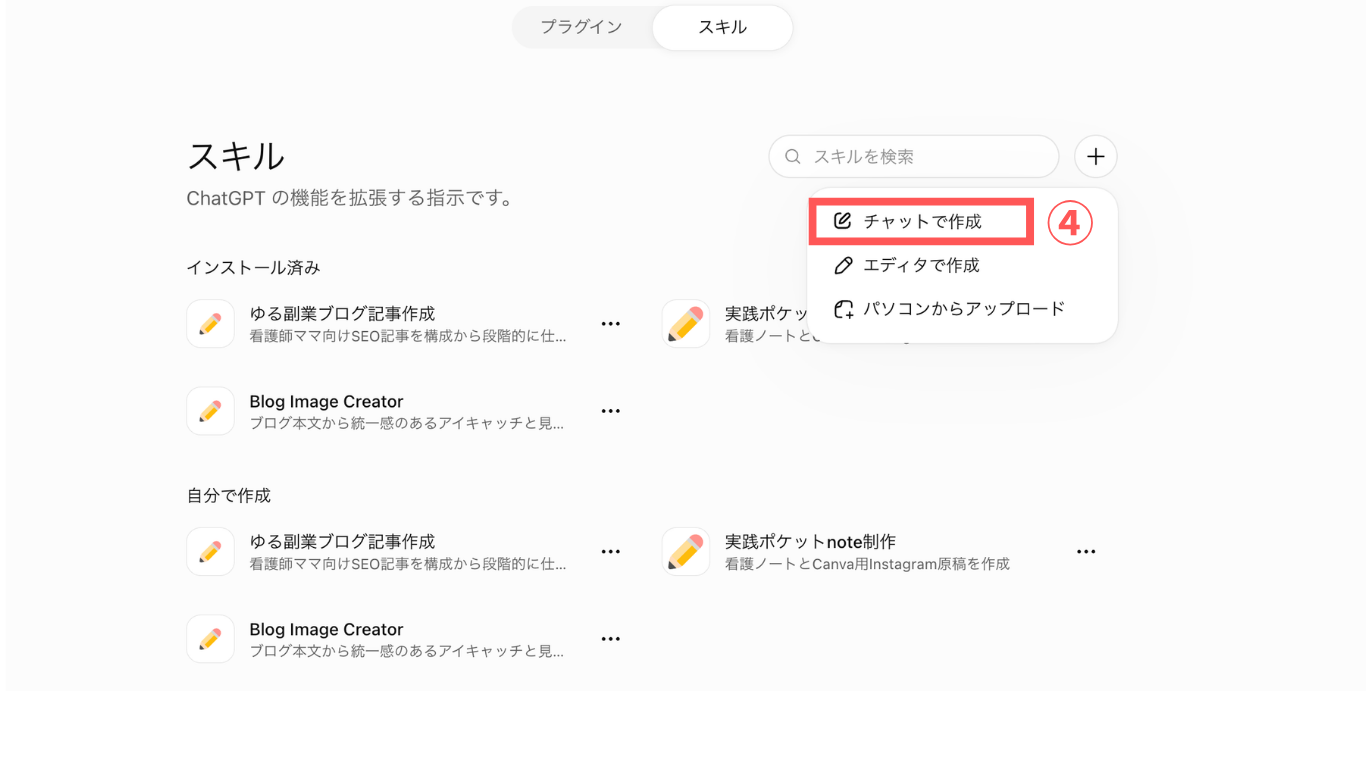
「Chatで作成」を選ぶと、会話しながらスキルの内容を決められました。
最初に送った依頼は、次のような内容です。
プロジェクト「実践看護師ポケットノート」で作成している内容から、ポケットノートPDFとInstagram投稿を作れるスキルにしたいです。会話形式で質問しながら作ってください。
その後は、ChatGPTから提示される質問や選択肢に答えていきました。
実際に決めた主な内容は次のとおりです。
- A5サイズのポケットノートPDFとInstagram投稿を作れるようにする
- Instagramはカルーセル投稿に対応する
- カルーセルは4:5(1080×1350px)
- 読者は新人看護師、ママナース、育休明け、ブランクのある看護師
- 白の背景を基本にする
- ブラウン文字と、くすみピンクをアクセントにする
- ミントや水色も補助的に使用する
- 細いブラウン線の、ゆるくてかわいいイラストを使う
- 大人が使いやすい「実践ポケットnote風」にする
- 文字を詰め込みすぎず、読みやすさを優先する
私はコードを書くことはなく、作りたいものを説明し、質問に答えていく形で作成できました。
「@」からスキルを呼び出す方法を知らなくても、画面上のメニューをたどれば作成できたので、初心者の私にも分かりやすかったです。
なお、OpenAIの公式ガイドでは、ChatGPT Workで「@skill-creator」を呼び出し、目的・手順・出力形式・必ず含めること・避けることなどを伝えて作成する方法も案内されています。
完成後は、別のテーマで試してみた
スキルは、作成して終わりではありません。
実際の依頼で試して、必要に応じて修正します。
最初に作ったテーマは「輸血の手順」です。
今回は、同じ輸血の内容から次の2種類を作成しました。
- 保存・印刷に使えるA5サイズのポケットノートPDF
- Instagram用のカルーセル投稿
ポケットノートとInstagramでは、同じ情報をそのまま使うのではなく、それぞれの用途に合わせて情報量や見せ方を変えました。
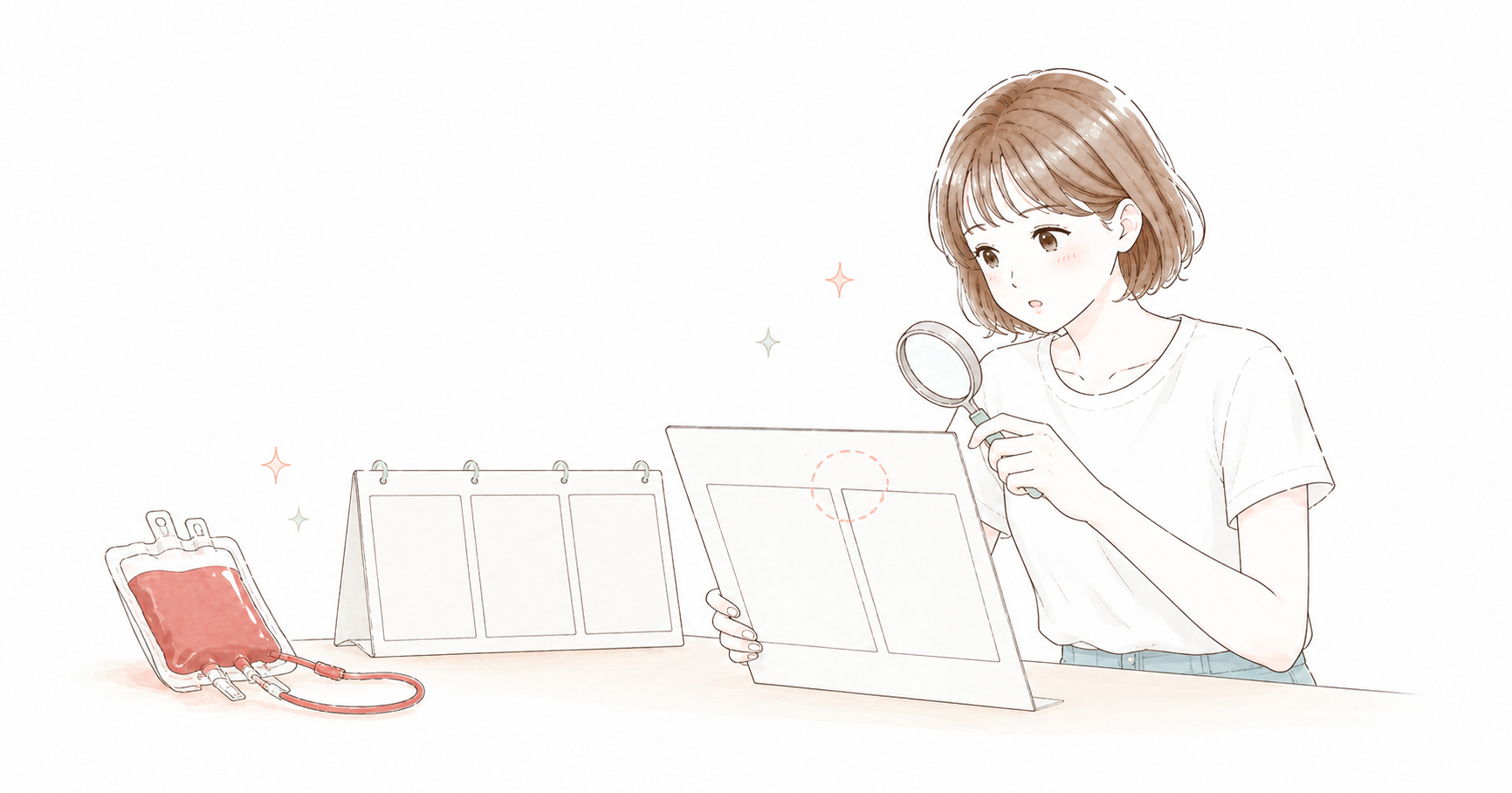
実際にPDFにすると、文章だけでは分からなかった問題も見つかりました。
たとえば、手順の番号と説明文がずれたり、SBARの文字が重なったりしました。
そこで、番号と説明を一つのカードにまとめ、SBARはS・B・A・Rをそれぞれ独立した枠にするよう修正しました。
スキルの指示が整っていても、PDFや画像は実際に表示して確認する必要があると分かりました。
作成したスキルをチャットで編集した方法
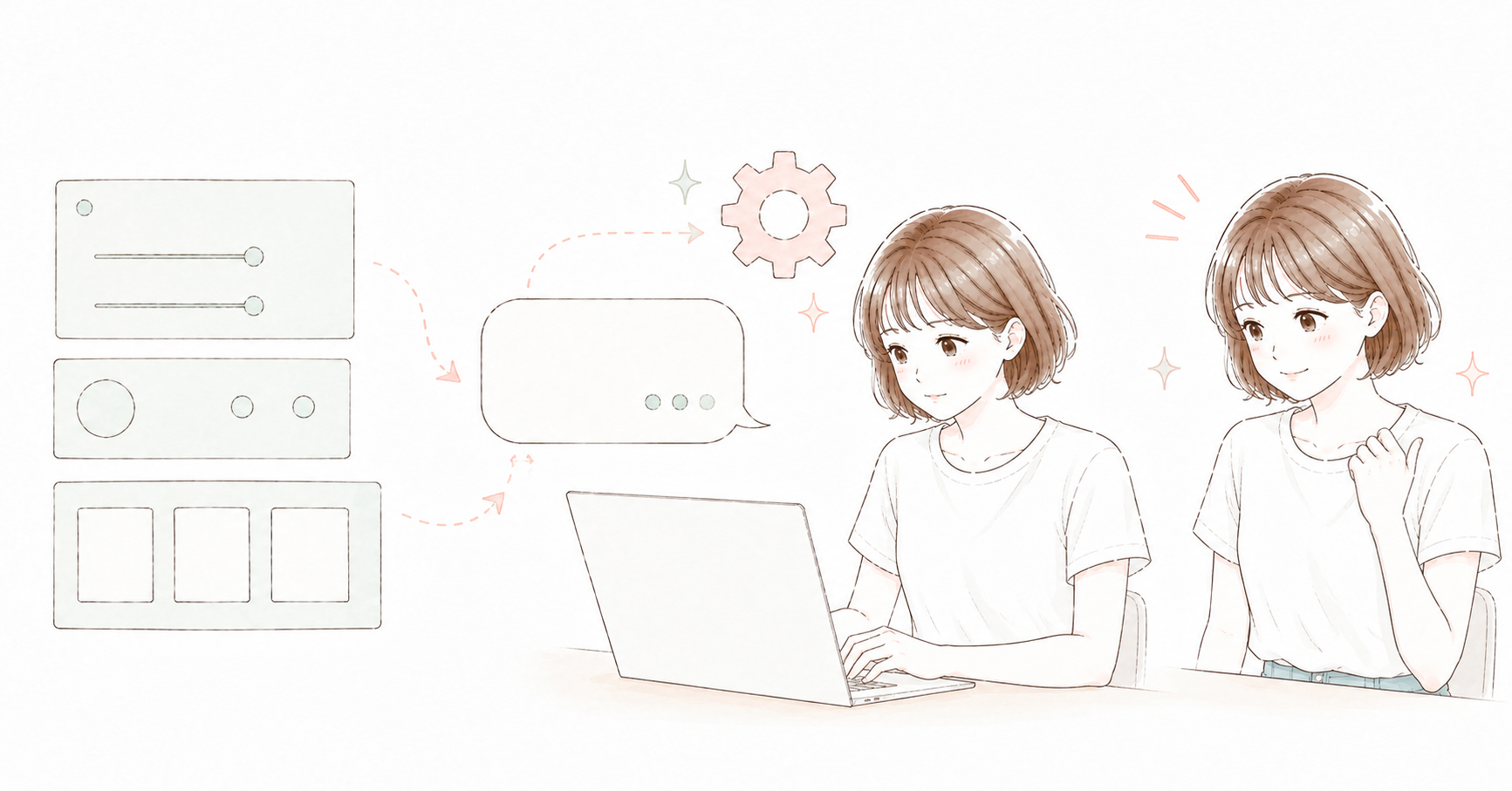
スキルを使ってみると、
「ここは変えたい」「この作業は自動で進めないでほしい」という部分が出てきました。
スキルを使って画像生成まで行いましたが中々思うようにいかず、とても時間がかかりました。
作成済みのスキルには編集画面もありますが、表示が英語で、私にはどこを変更すればよいのか分かりませんでした。
そこで、編集画面に直接入力するのではなく、チャットで相談しながら修正しました。
実際の操作は次のとおりです。
- ChatGPTのサイドバーから「プラグイン」を開く
- 「スキル」を選択する
- 自分が作成した「実践ポケットnote制作」スキルを選ぶ
- チャットを開く
- 変えたい内容を日本語で相談する
たとえば、Instagram投稿の作成ルールを変えたいときは、次のように伝えました。
Instagram投稿を作成するときは、画像生成までは行わず、Canvaなどにそのまま貼り付けて制作できる状態まで仕上げるように編集してください。各ページの完成文章、デザイン案、イラスト・図解案、CTA、キャプション、ハッシュタグまで作成してください。
チャットで希望を伝えると、現在の設定をもとに必要な部分を修正してもらえました。
英語の編集項目を自分で理解して書き換えなくても、
「今はどうなっているか」「どこを変えたいか」を日本語で相談できたので、私にはこの方法が使いやすかったです。
使ってみて大きく変更したところ
最初のスキルは、本文を渡すとA5 PDFとInstagramカルーセルを続けて作成する設計でした。
一見便利ですが、実際には次のような問題がありました。
そこで現在は、Instagram投稿を依頼した場合、画像生成までは行わない設定に変更しました。
通常は、Canvaにそのまま貼り付けられる完成文章と、ページごとのデザイン・イラスト・図解案まで作成します。
画像やPDFは、私が明確に依頼した場合だけ作るようにしました。
こうすると、次のように工程を分けられます。
- スキルで構成と完成文章を作る
- 内容を確認・修正する
- Canvaでデザインする、または必要な画像・PDFだけ追加で依頼する
一度にすべて自動化するよりも、自分が確認したい場所で一度止まる設定のほうが、私の作業には合っていました。
完成したスキルの使い方
完成後は、サイドバーの「プラグイン」から「スキル」を開き、「実践ポケットnote制作」を選びました。開いたチャットで、テーマや元の文章を伝えます。
たとえば、Instagram投稿原稿を作りたい場合は次のように依頼します。
輸血の手順を、Instagramのカルーセル投稿にしてください。新人看護師向けで、Canvaに貼り付けられる完成文章、各ページのデザイン案、イラスト案、キャプション、ハッシュタグまで作成してください。
PDFが必要な場合は、内容を確認したあとで追加依頼します。
この内容で、保存・印刷用のA5 PDFを作成してください。
スキルに基本ルールが入っているため、毎回すべての配色や読者設定を入力しなくても、同じ方向性で作りやすくなりました。
公式ガイドでは入力欄から「@」でスキルを選ぶ方法でも、プラグインのスキル一覧から選ぶ方法をでも使えます。
実際に作って感じたメリット
毎回同じ指示を入力しなくてよい
読者、構成、配色、サイズなどを繰り返し入力する手間が減りました。
投稿の雰囲気をそろえやすい
「白〜アイボリー」「ブラウン文字」「くすみピンク」「ゆるい線画」といった基本ルールを登録したことで、投稿ごとのばらつきを抑えやすくなりました。
自分の作業手順に合わせられる
一般的なテンプレートを使うのではなく、「原稿を確認してからCanvaで仕上げる」という自分の流れに合わせられます。
あとから修正できる
最初から完璧な指示を作る必要はありません。
実際に使い、不便だった点をスキルに追加していくことで、自分に合う形に近づけられます。
作るときに気をつけたいこと
一つのスキルに詰め込みすぎない
今回作ったスキルは、「看護師向けの実践ポケットnote制作」に内容を絞りました。
読者や目的、デザインが違う作業まで一つにまとめると、出力が混ざる可能性があるからです。
スキルは、一つの繰り返し作業に絞ると使いやすくなります。
完成例を見せる
文章で「かわいく」と伝えるだけでは、人によってイメージが違います。
理想に近い投稿や、うまくいった過去の完成例があれば、参考として渡すほうが具体的に伝わります。
私の場合は、修正するときに画像を引き継げず1回ごとに画像を添付して作成しました。
次回ははじめから参照画像を添付してやってみようと思っています。
一度は現実的な依頼でテストする
説明を読んだだけでは、情報量、改行、ページ数、画像の重なりなどは分かりません。実際の成果物を確認する必要があります。
医療情報は必ず自分でも確認する
スキルは制作手順をそろえるためのもので、医療情報の正しさを保証する仕組みではありません。
出典を確認し、施設差がある手順は院内手順書や医師の指示を優先します。
SNSで発信する前にも、数値、薬剤、手順、禁忌、報告基準を見直す必要があります。
まとめ|繰り返している作業はスキルにできる
今回は、プロジェクトで続けてきた「実践ポケットnote制作」を、ChatGPTのスキルにしました。
スキル作成で行ったことは、難しいプログラミングではありません。
- 繰り返している作業を一つ選ぶ
- 入力・手順・完成形を整理する
- 必ず守ることと、してほしくないことを伝える
- プラグインの「+」ボタンから「Chatで作成」を選び、質問に答える
- 普段のテーマで試す
- プラグインの「スキル」から作成済みスキルを選ぶ
- チャットで使いにくい部分を修正する
私の場合は、最初から完成形が決まっていたわけではありません。
はじめはPDFや画像まで一括作成する設計にしましたが、実際に使ってみて、InstagramはCanva用原稿までで一度止める形に変更しました。
「作って、試して、直す」ことで、少しずつ自分の作業に合ったスキルになっています。
ChatGPTで毎回同じ説明をしている作業がある人は、その指示を一度整理して、自分専用のスキルにしてみると作業がラクになるかもしれません。

コメント