




「ブログを始めたいけど、難しそう。」
「ConoHa WINGって何?」
「サーバー契約とが意味がわからない。」
ブログを始めたいけど、何から始めれば良いのかわからない方は多いと思います。
そんな方でもブログは意外と簡単に始められます。
実際に私も最初は「サーバー?ドメイン?」状態でしたが、
ConoHa WINGなら初心者でも簡単にWordPressブログを開設できました。
実際にConoHa WINGで申し込みから設定まで行いました。
この記事では、画像付きでConoHa WINGの始め方をわかりやすく解説します。
この記事を読みながら進めれば、最短10〜15分でブログ開設できます。
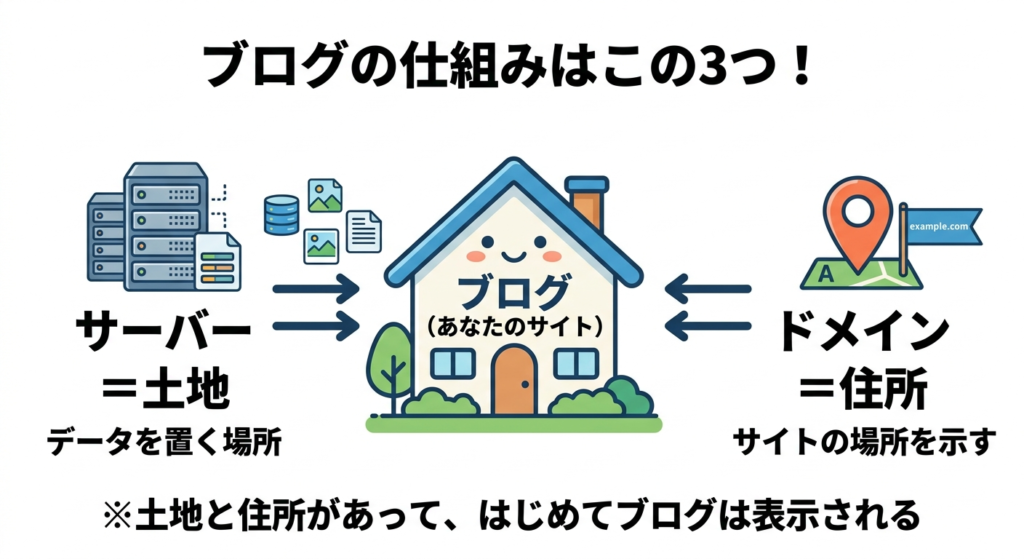
サーバーとは「土地」です。
ホームページ(ブログ)を作るための“場所”のようなもので、データを保管してインターネット上に表示する役割があります。
つまり、アクセスがあったときに情報を届ける専用のコンピューターのことです。
ドメインとは「住所」です。
インターネット上であなたのブログの場所を示す“住所”のようなもので、「〇〇.com」などのURLがこれにあたります。
イメージはこんな感じです👇
ConoHa WINGとは?
「ConoHa WING」(コノハウィング)は国内最速No.1の高機能レンタルサーバーです。
初期費用無料!最低利用期間無し!国内最速・高性能レンタルサーバー【ConoHa WING】
国内シェアも高い人気レンタルサーバー
- 表示速度が速い
- WordPressが簡単に始められる
- 初心者向け機能が豊富
ConoHa WINGがおすすめな人
- 始めてブログを作る人
- 副業ブログを始める人
- 早く簡単に開設したい人
ConoHa WINGは個人ブロブやアフィリエイトで副業をしたい人におすすめです。
私もConoHa WINGで初めて、WordPressブログを開設して良かったと感じています。
ConoHa WINGでブログを始める前に準備するもの
ConoHa WINGに申し込む前に準備するものは以下の3つです。
- メールアドレス
- スマホ(SMS認証用)
- クレジットカード
ConoHa WINGでブログを始める手順【全体像】
以下が手順の概要です。
- STEP1ConoHa WINGに申し込む
- STEP2WordPressかんたんセットアップ
- STEP3WordPressにログイン
- STEP4最低限の設定をする
主な流れはこんな感じです。この後、実際の画像で詳しく説明していきます。
STEP1|ConoHa WINGに申し込む
まずは、申し込みを行います。
公式サイトへアクセス
こちらから、アクセスできます👇

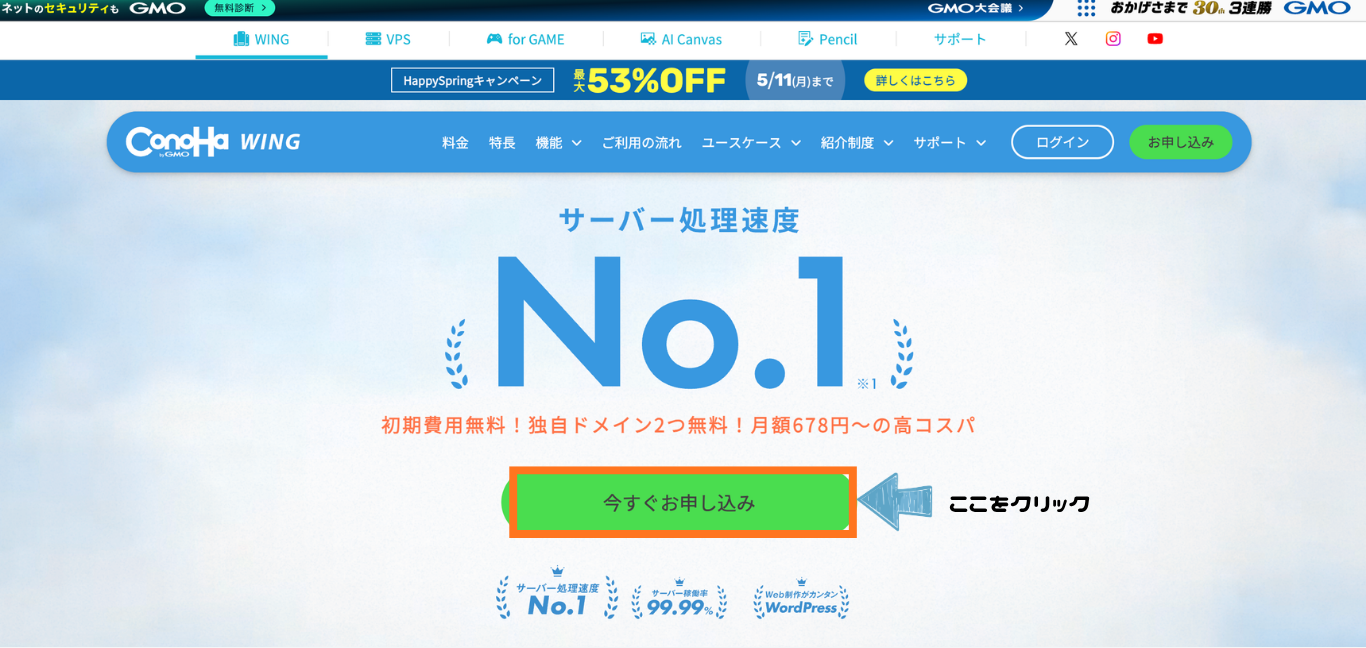
まずは、「今すぐお申し込み」をクリックします。
プラン選択
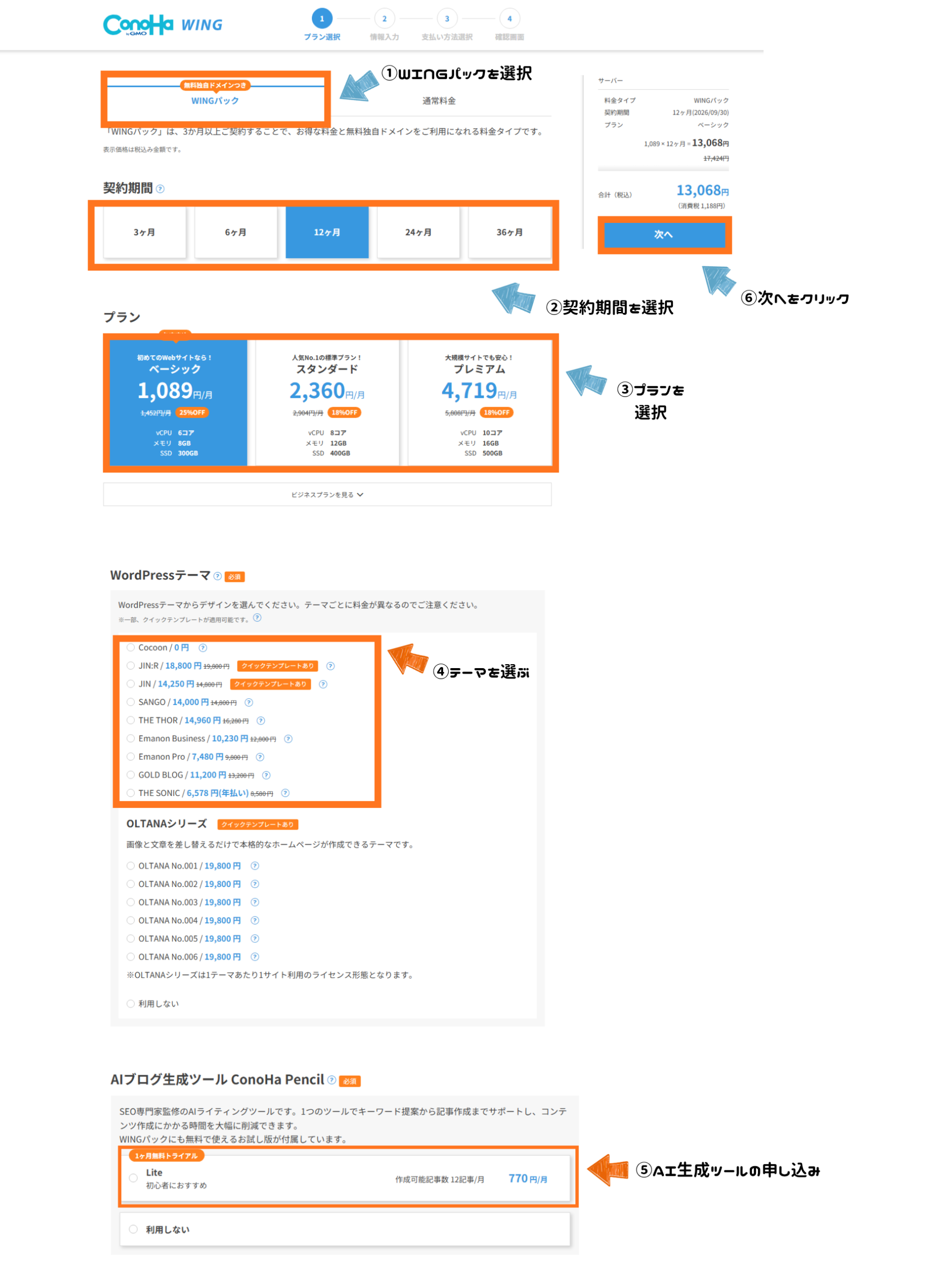
次にプランを選択します。
おすすめは、WINGパックです。
WINGパックとはレンタルサーバーと独自ドメインがセットになったプランです。
長期契約になるほど、1か月あたりの料金が安くなるため、
短期よりもトータルで見るとコスパが良いです。
3か月以上の契約で「独自ドメイン永久無料特典」がつきます。
ブログは収益が出るまでに3〜6ヶ月ほどかかることが多いので12ヵ月以上の契約をおすすめします。
私はWINGパックの12ヶ月ベーシックプランで申し込みしました。
キャンペーン期間だとさらに料金が安くなっている場合もあるので、チェックしてみてください。
- WINGパックを選択
- 契約期間を選択
- プランを選択
- テーマを選ぶ
- AI生成ツールの申し込み
- 「次へ」をクリック
迷ったら12か月でOKです。
途中でやめても大きな損にはなりにくく、まずは1年続けるのがブログ成功の近道です。
私は「AIブログ生成ツール ConoHa Pencil」は利用しませんでした。
初心者は記事作成にとても時間がかかります。
使ってみたほうが、コンテンツ作成が簡単にできたかもしれません。
アカウント情報とお客様情報を入力
アカウント情報とお客様情報を入力していきます。
- メールアドレスを入力
- パスワードを入力
- 個人を選択
- お名前を入力
- 生年月日を入力
- 住所を入力
- 電話番号を入力
- 「次へ」をクリック
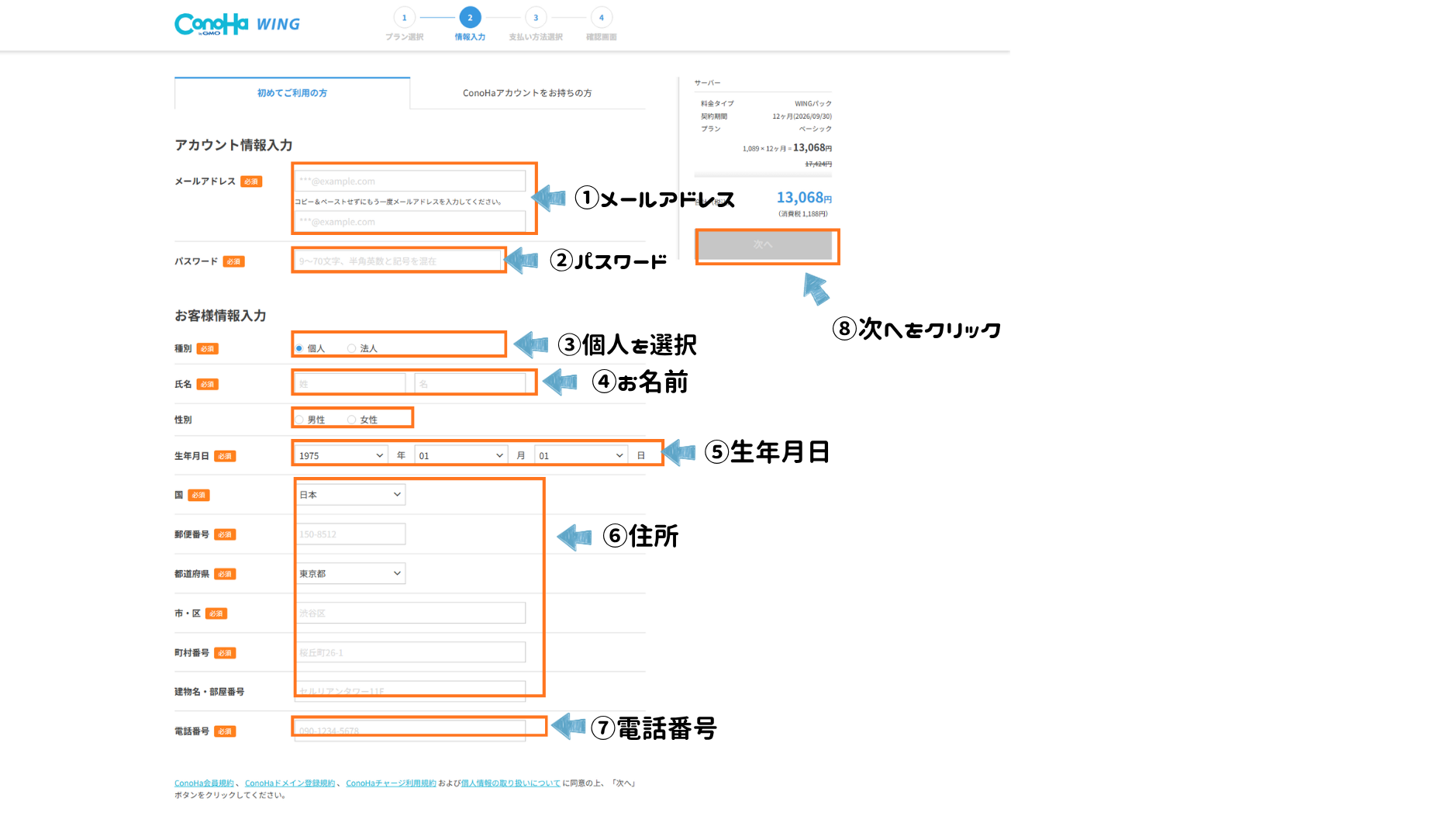
この画面で設定した、メールアドレスとパスワードはConoHa WINGにログインする時に必要なので必ずメモしておきましょう。
次へを押すと「SMS認証」画面に切り替わります。
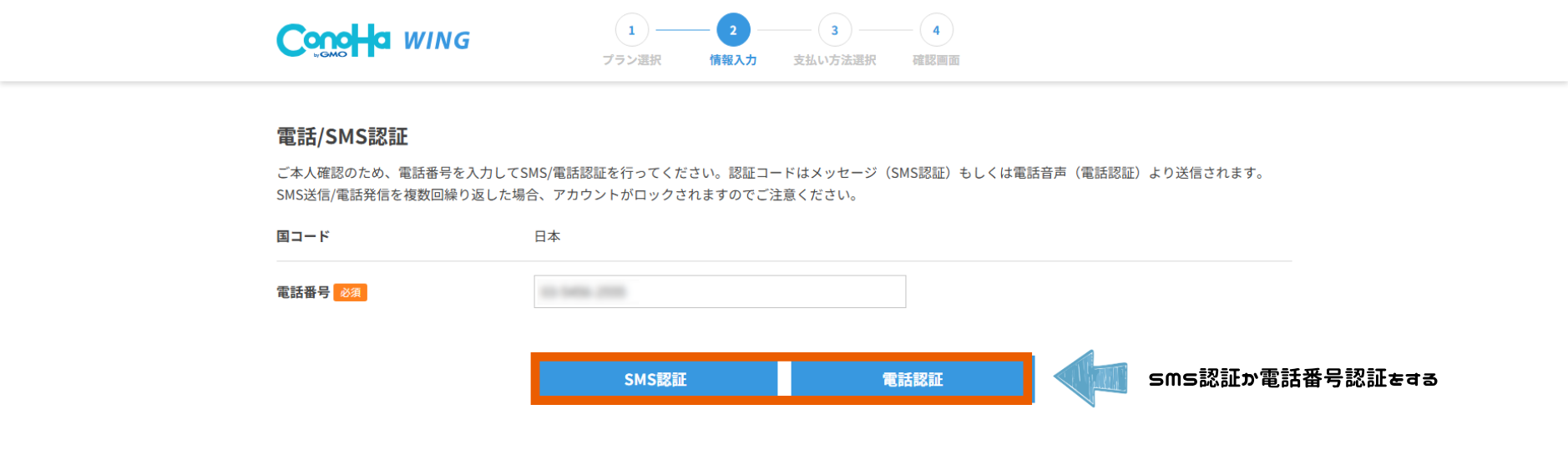
SMS認証か電話番号認証をクリックしましょう。
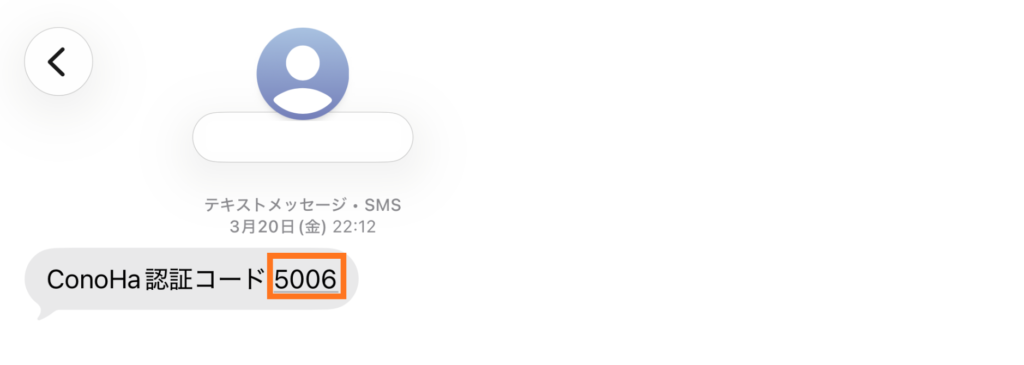
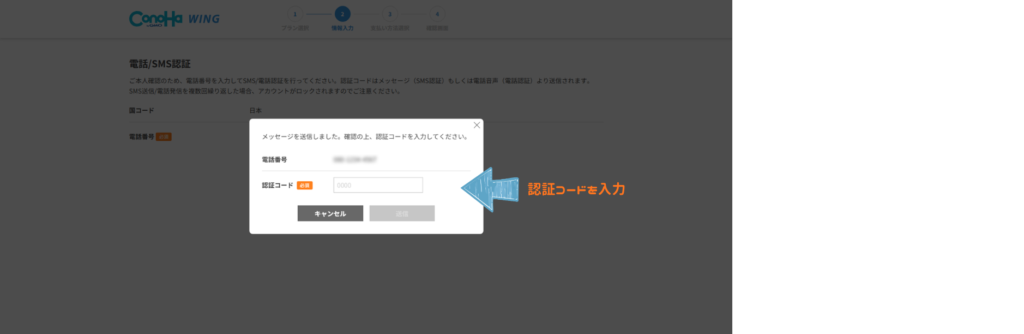
認証コードが届いたら、認証コードを入力します。
お支払い方法の選択
クレジットカード情報を入力していきます。
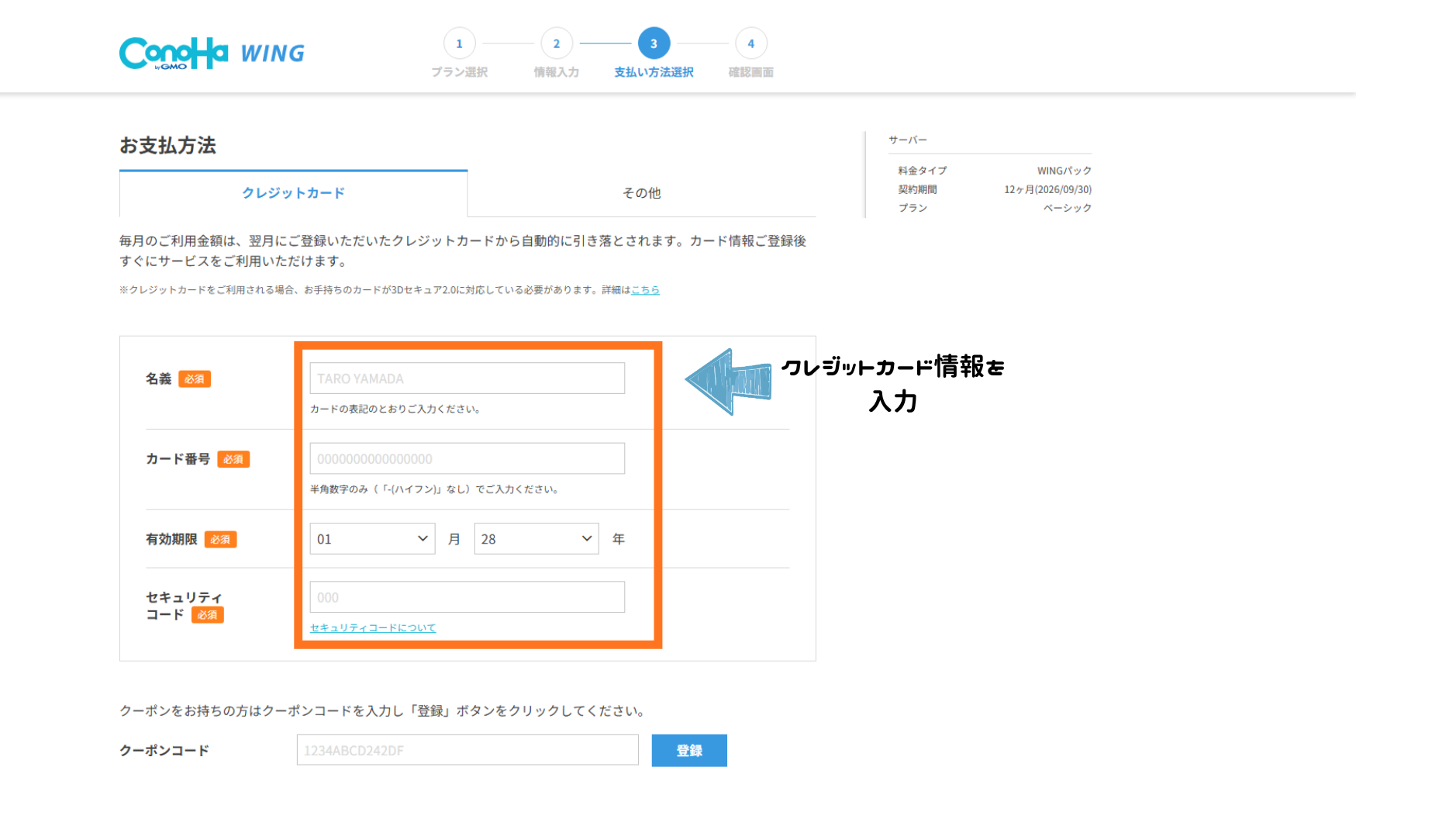
その他にも、ConoHaチャージやConoHaカードでの支払いが選べます。
「次へ」を押すと確認画面が出ます。
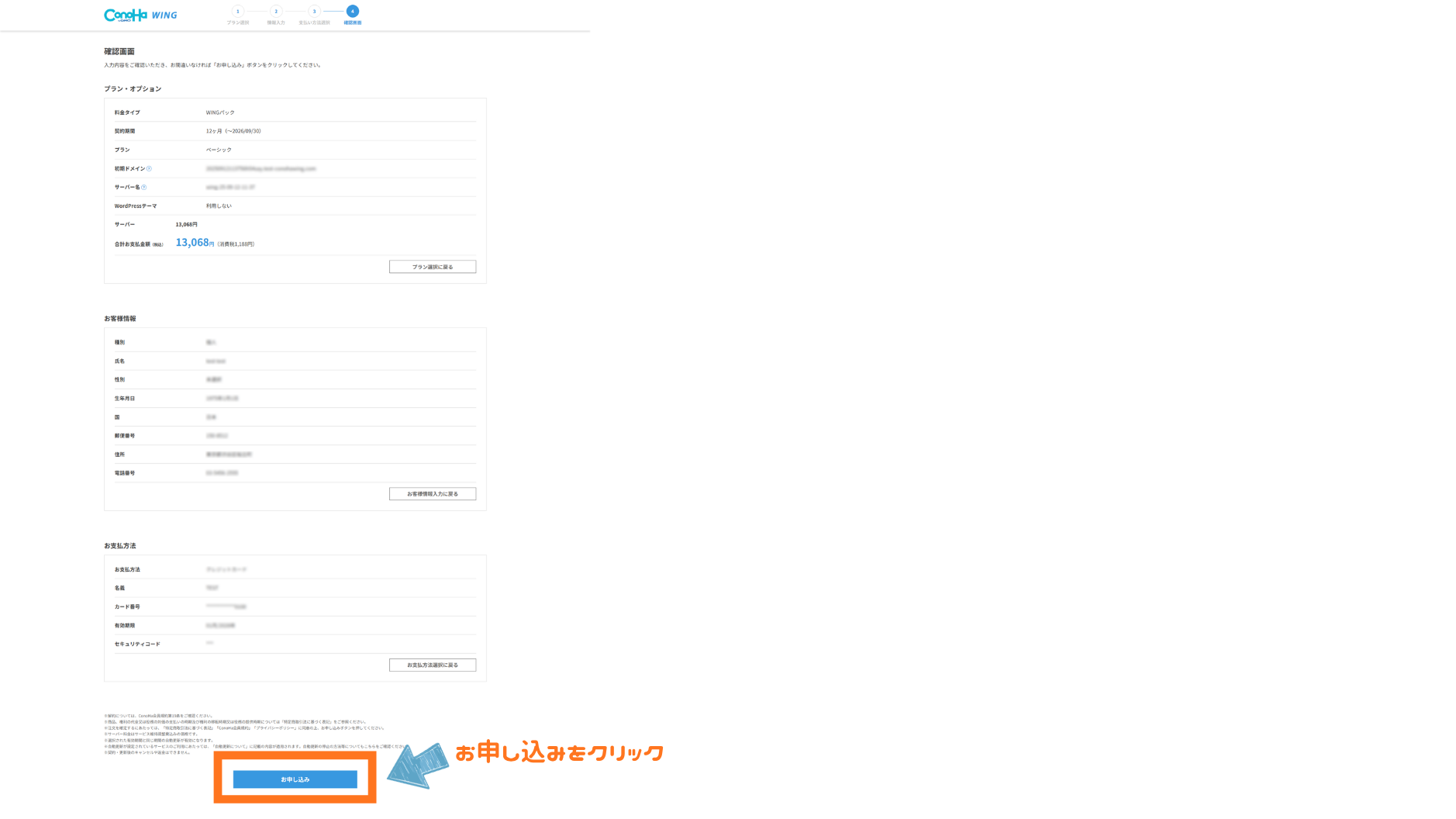
内容を確認して「お申し込み」をクリックします。
これで、ConoHa WINGの申し込みが完了しました。
STEP2|WordPressかんたんセットアップをする
申し込みが終わったら、かんたんセットアップへ進みます。
かんたんセットアップとは、WordPressサイトの開設に必要な
「サーバー」「独自ドメイン」「WordPress」「WordPressテーマ」「SSL」
をまとめて一括でお申し込み、自動的に設定できる機能です。
- セットアップ方法で「新規インストール」を選択
- ドメインを設定する
- サイト名を設定する
- ユーザー名を設定する
- パスワードを設定する
- 確認画面へ
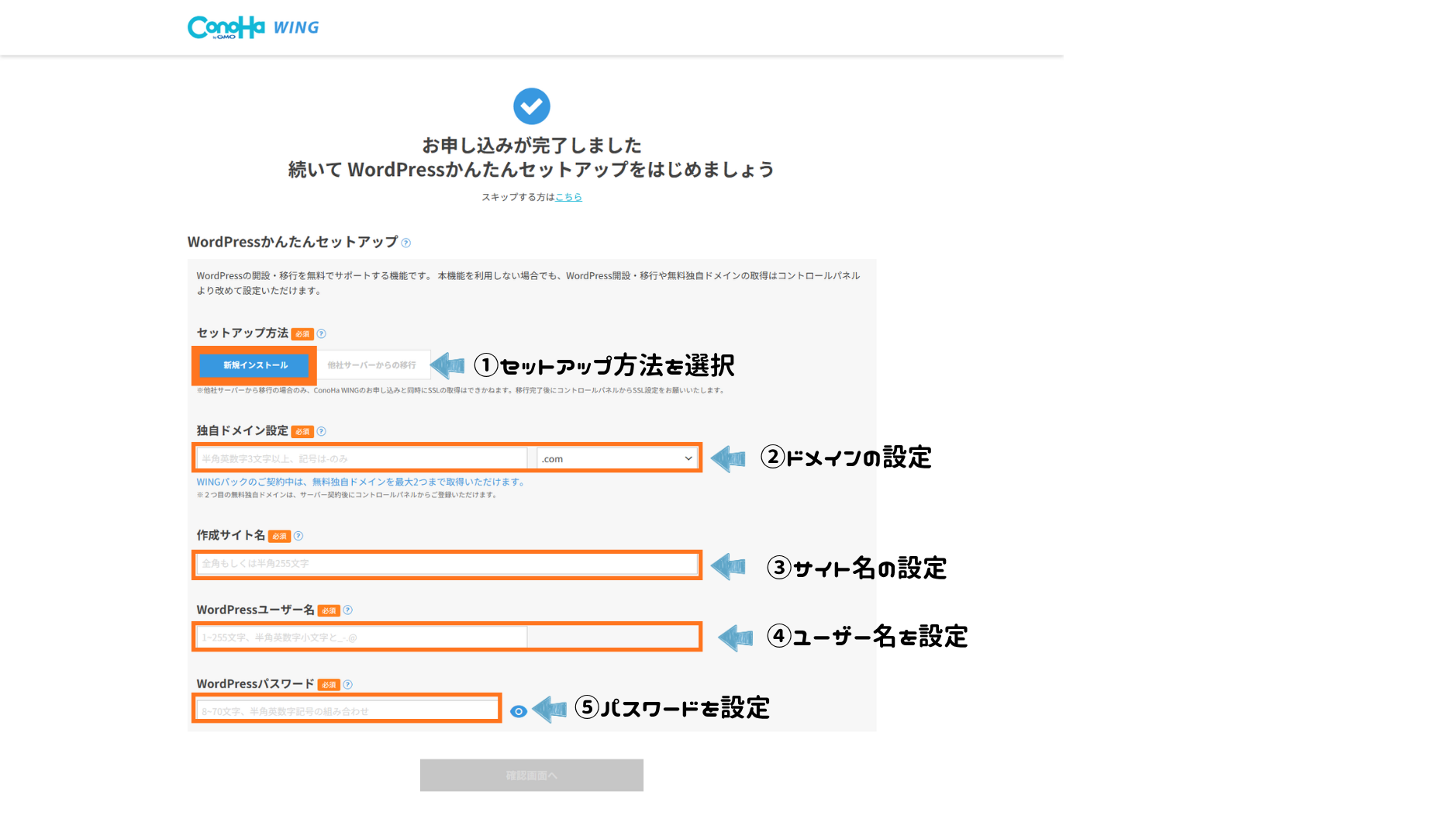
ConoHa WINGのWINGパックは本来有料のドメインが永久無料でもらえます。
独自ドメインは後から変更できないので注意が必要です。
サイト名は後から変更可能です。
かんたんセットアップでのユーザー名とパスワードはWordPressにログインするときに必要なのでメモしておきましょう。
こちらが、確認画面です。
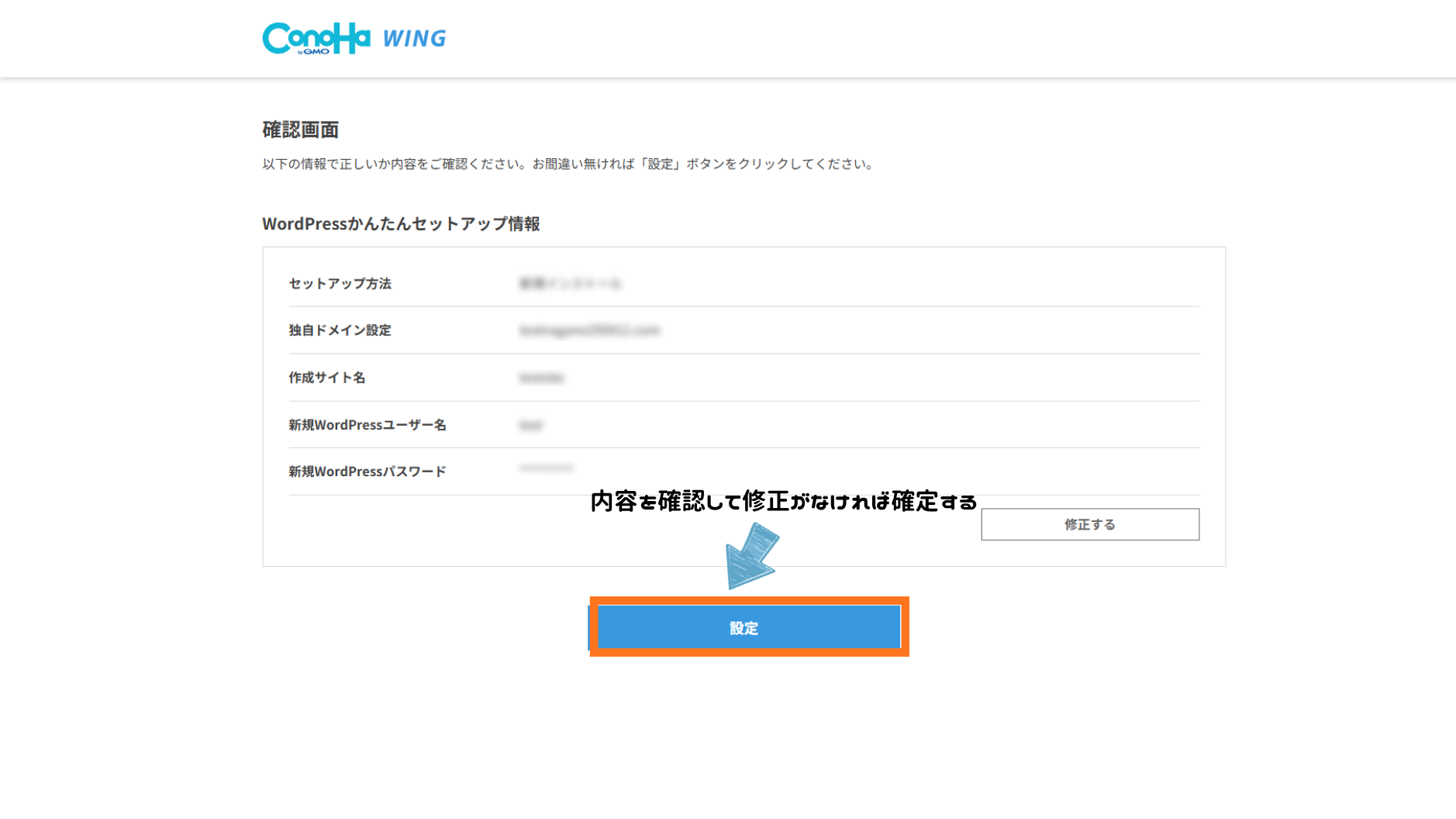
確認画面で内容の修正がなければ確定を押します。
これでWordPressno「かんたんセットアップ」完了です。
WordPressがインストールされると、「WordPressのインストールを受け付けました!」という画面が出てきます。
STEP3|WordPressにログインする
ConoHaからWordPressの画面を開いてみましょう。
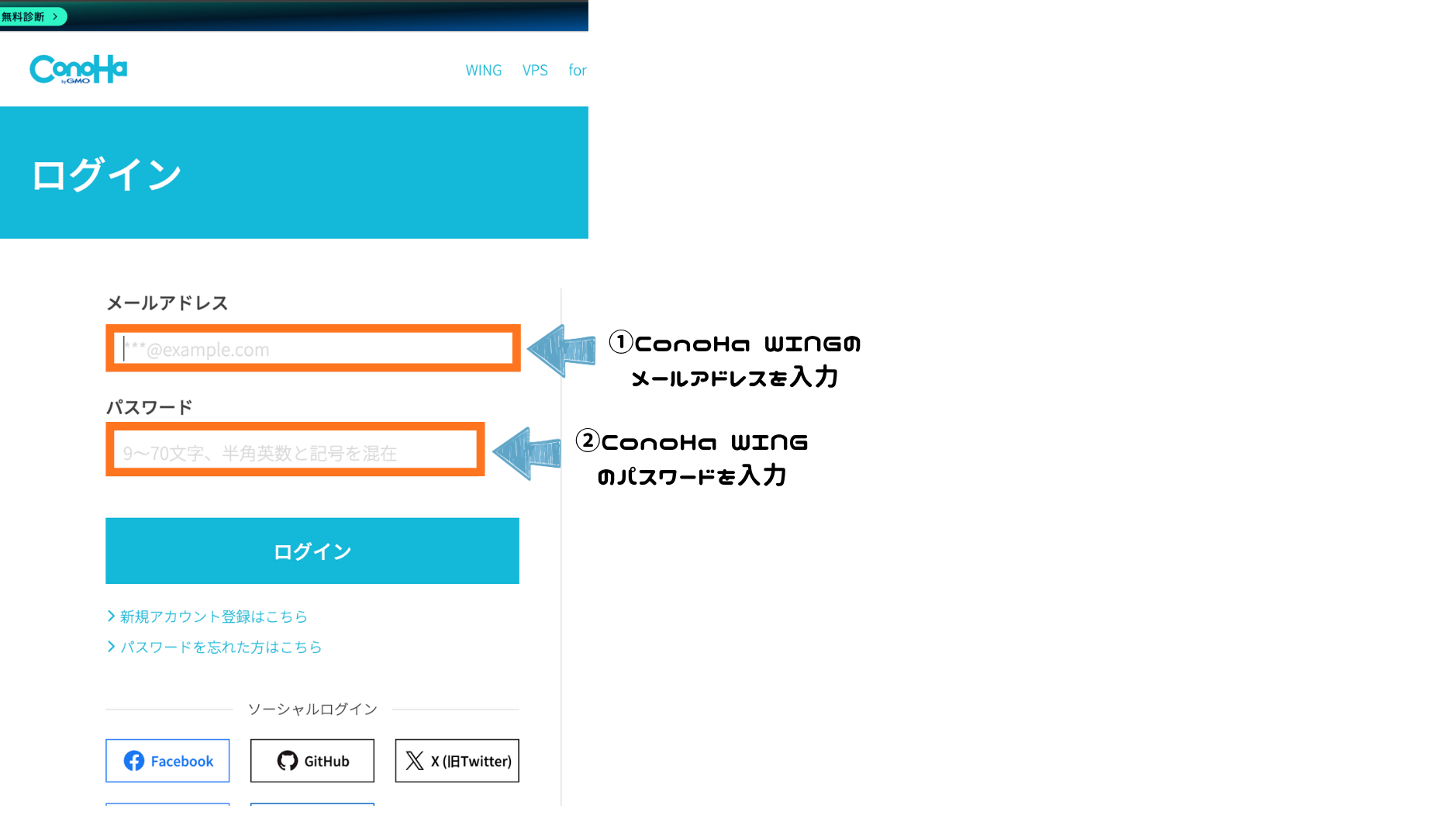
ログイン画面から、先ほど設定したConoHa WINGのメールアドレスとパスワードを入力します。
- ConoHa WINGのメールアドレスを入力
- ConoHa WINGのパスワードを入力
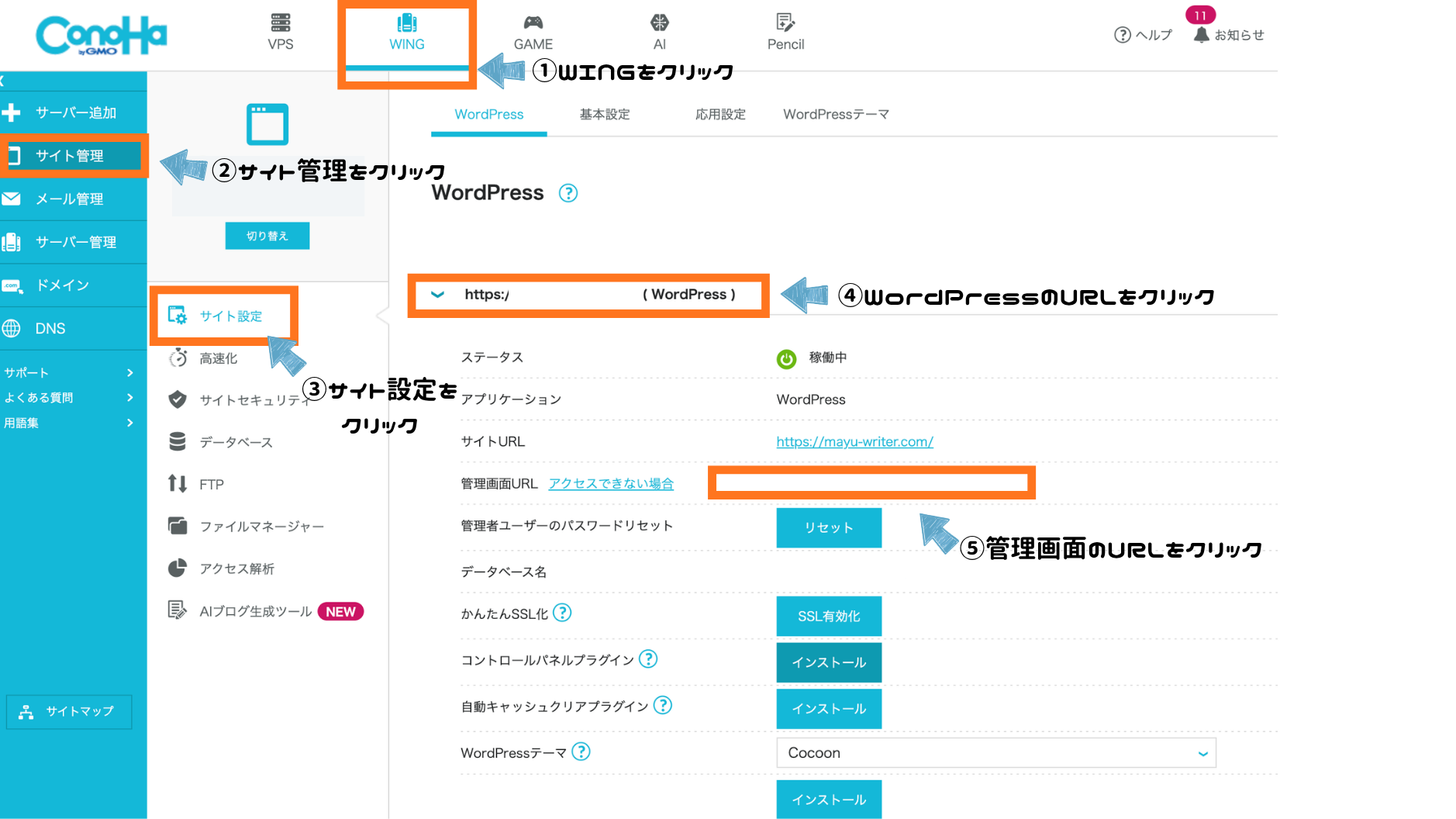
サイト管理から管理画面URLをクリックし、WordPressのログイン画面へ移動します。
- WINGをクリック
- サイト管理をクリック
- サイト設定をクリック
- WordPress URLをクリック
- 管理画面のURLをクリック
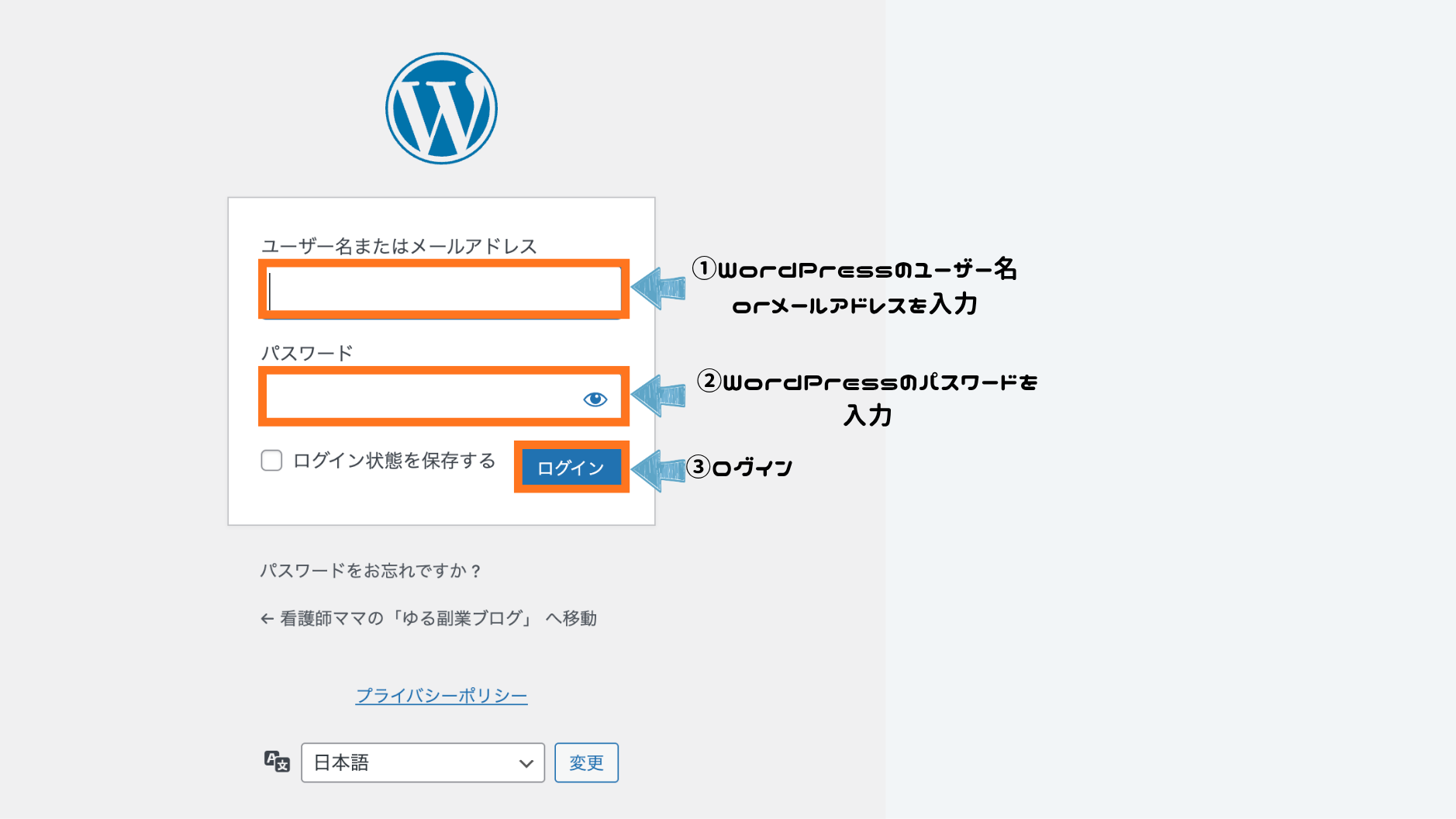
ユーザー名とパスワードを入力してWordPressへログインします。
- WordPressのユーザー名orメールアドレスを入力
- WordPressのパスワードを入力
- ログインをクリック
すると、この画面が開けます。
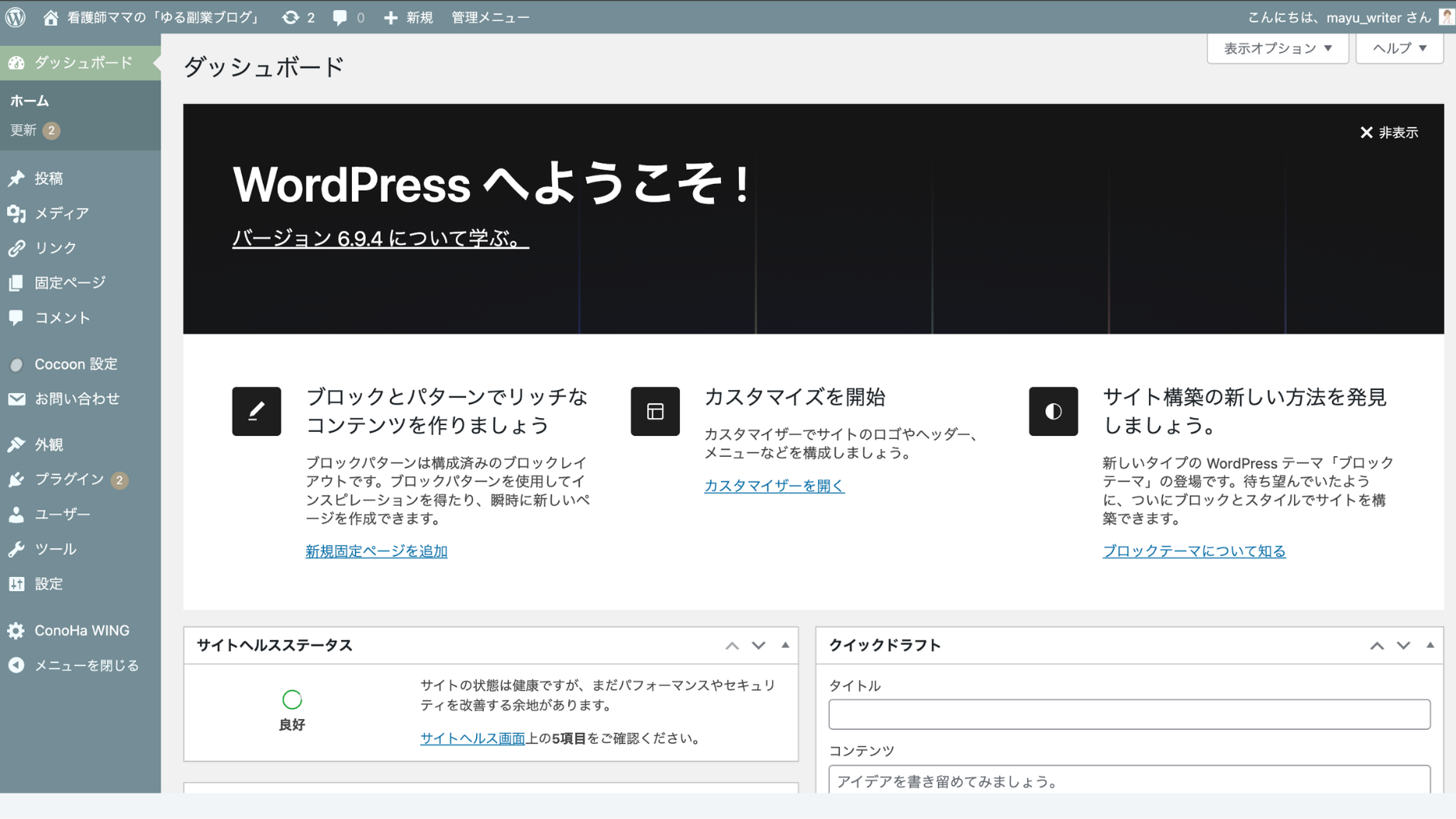
この画面に入れれば、WordPressログイン完了です。
STEP4|最低限やるべき初期設定
最低限やるべき初期設定は
- SSL化の設定
- パーマリンク設定
この2つは最低限やっておきましょう。
この他に、アフィリエイトやGoogleアドセンス、Amazonアソシエイトなどの外部リンクを掲載する場合は早めにプライバシーポリシーやお問い合わせページを作成しておくことをおすすめします。
SSL化を確認
SSL化とは、サイトの通信を暗号化して安全にすることです。
もう少し簡単に言うと、インターネット上でやりとりするデータ(名前・パスワードなど)を、
第三者に見られないように守る仕組みです。
見分け方
- SSL化あり → https://〜
- SSL化なし → http://〜
👉「s」がついていれば安全なサイトです
SSL化されていないとSEOの評価も下がります。
SSL化の確認方法はサイト管理画面から行います。
- サイト管理をクリック
- サイトセキュリティを選択
- 利用設定をONにする
(すでにONになっていることが多いですが、念のため確認しましょう) - 「利用中」になっていればOK
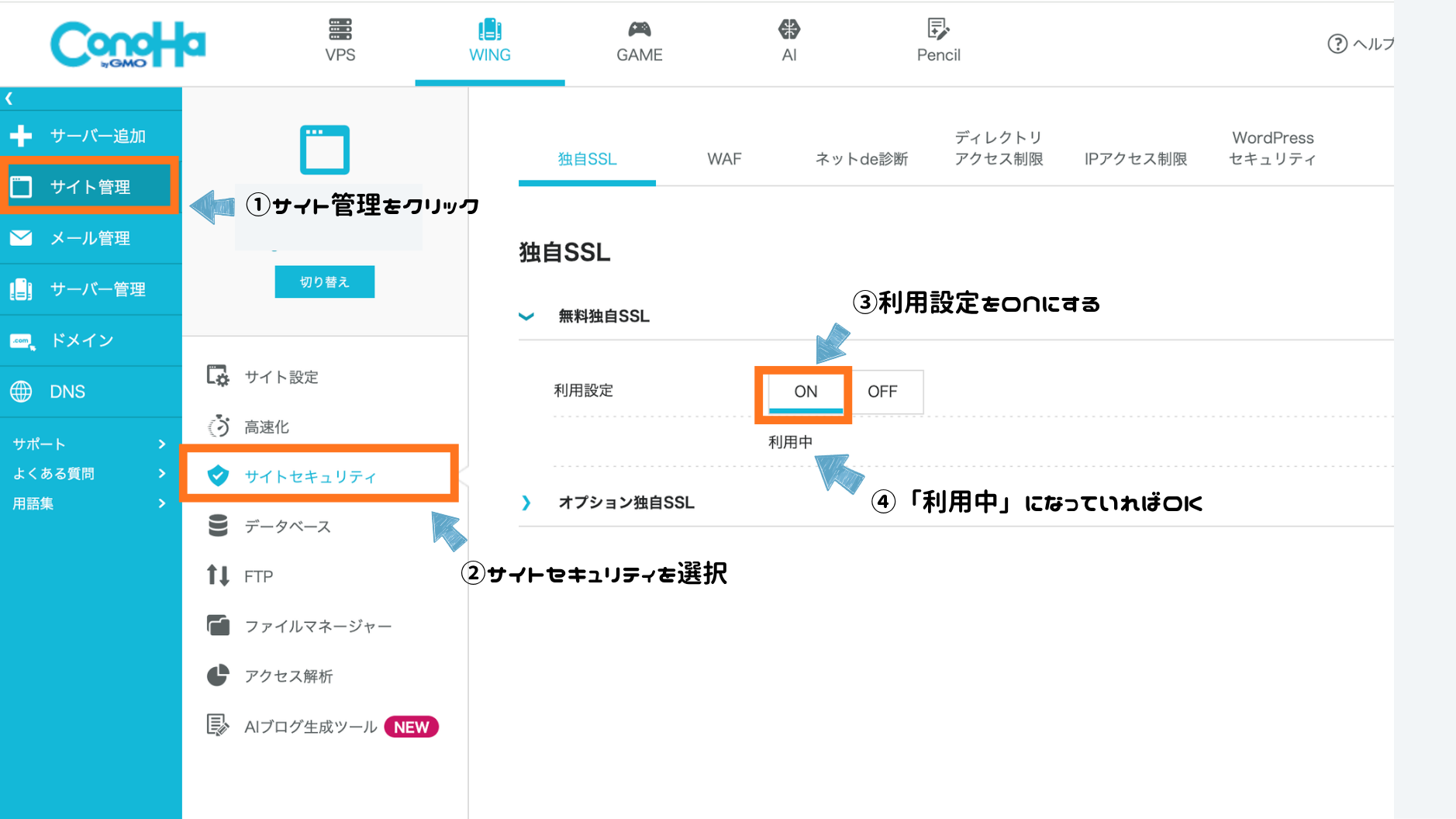
自分のサイトのURLも確認してみましょう。https://になっていればOKです。
パーマリンク設定
パーマリンク設定とは、記事ごとのURL(リンクの形)を決める設定のことです。
👉 記事の「住所のルール」を決めるもの
たとえば同じ記事でも👇
後者のように、内容がわかるURLにできるのがパーマリンク設定です。
SEOに強くなる・読者にわかりやすい・シェアされやすいなどのメリットがあります。
「設定」から「パーマリンク」をクリックします。
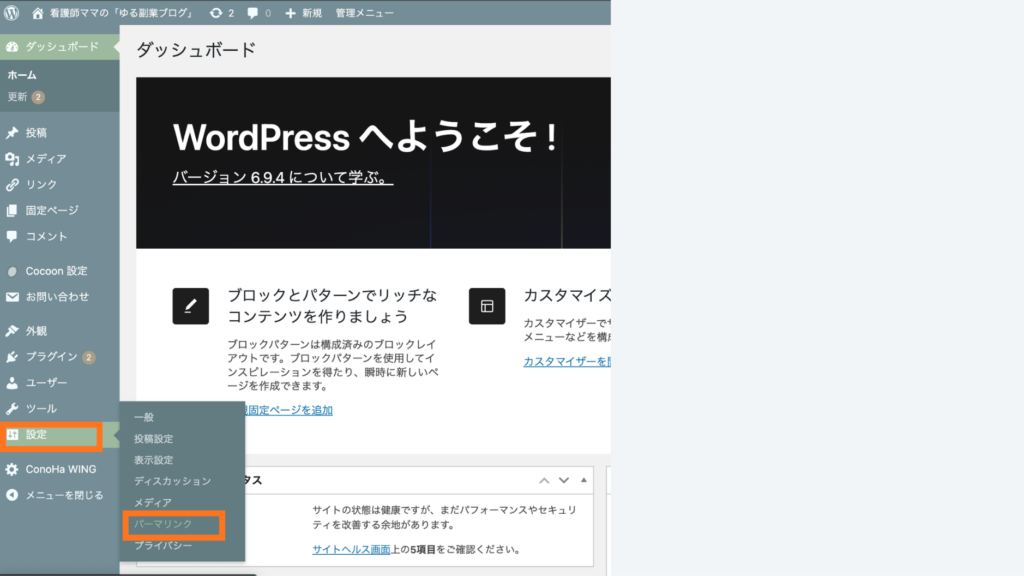
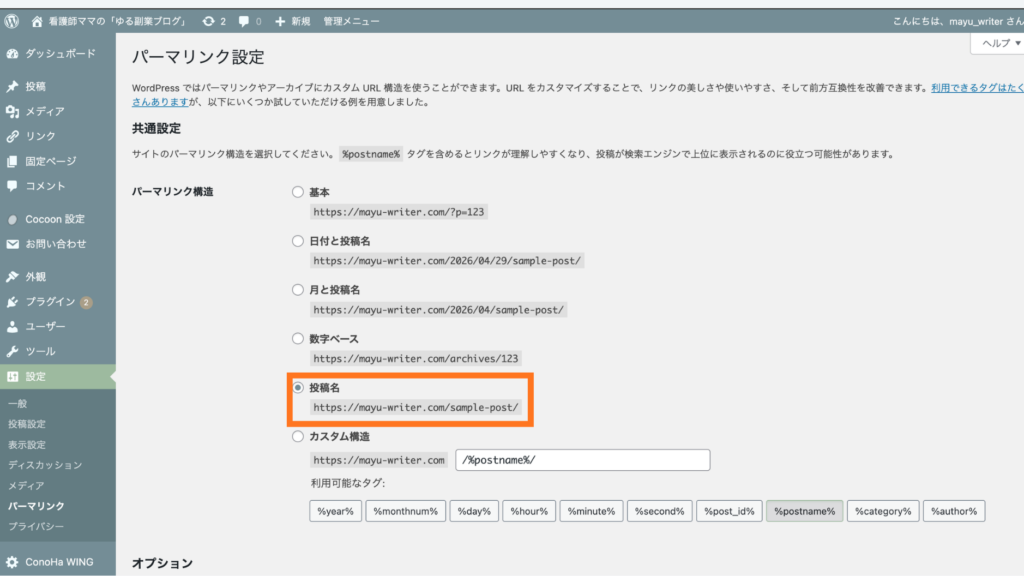
パーマリンク設定の画面でパーマリンク構造を「投稿名」にしておきましょう。
これだけです。
Cocoon設定
ついでにCocoon設定のやり方です。
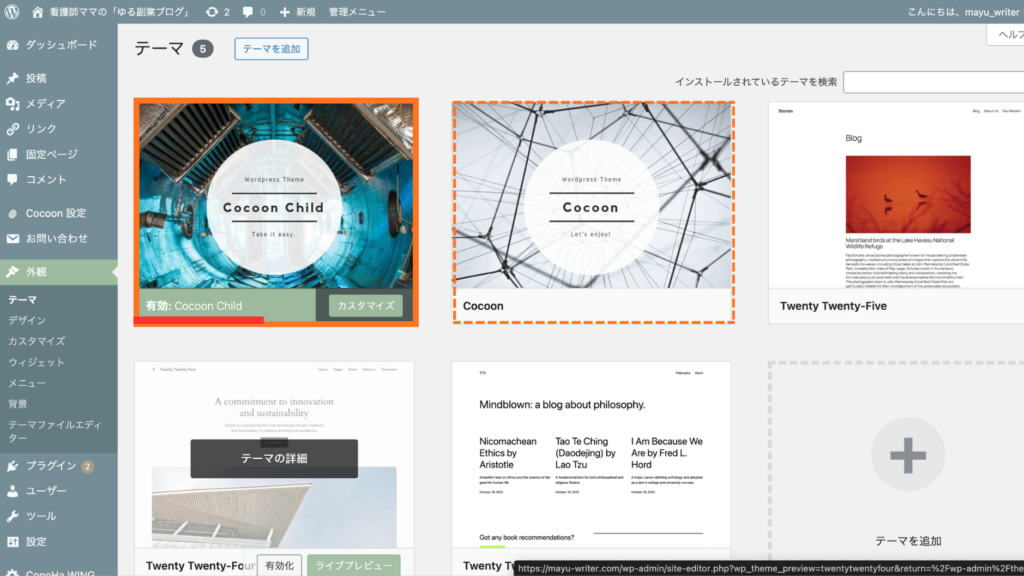
「外観」から「テーマ」を選択します。
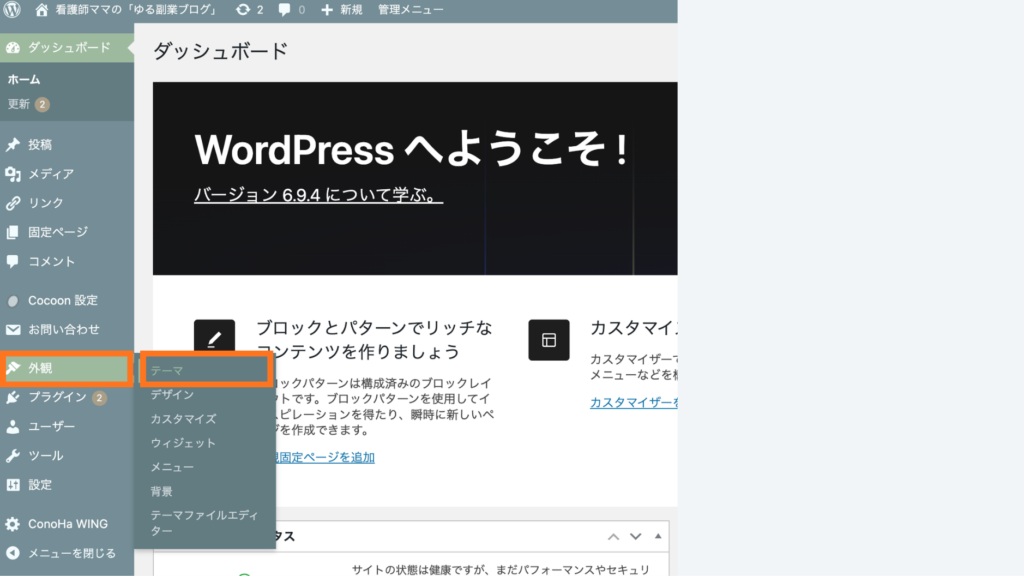
子テーマがある場合は子テーマを有効化しておきましょう。
親テーマはインストールされていれば大丈夫です。
子テーマを有効にする方法
- 「外観」→「テーマ」
- 「テーマを追加」→「テーマのアップロード」
- 親テーマ → 子テーマの順番でアップロード
- 先に親テーマをインストール(有効化はまだしなくてOK)
- 子テーマをインストールし「有効化」をクリック
Cocoon Childが有効になっていればOKです。
アフィリエイトブログでは、お問い合わせフォームやプライバシーポリシーも設定した方が良いですが、とりあえずここまでで終わります。
ConoHa WINGでブログを始めて感じたメリット
私もブログ開設は初めてでしたが、手順どおりに進めることで無事にブログを開設できました。
操作もわかりやすく、今のところ不便に感じる点はありません。
わからないことがあっても、公式サイトの情報や検索で十分に解決できています。
実際にあったトラブルと対応
申し込みの途中、子どもの夜泣き対応で一度作業を中断してしまいました。
その影響で操作を誤り、WINGパックを二重に申し込んでしまい、結果的に料金が2回分発生してしまいました。
サポート対応について
その後、サポートに問い合わせたところ、
不要なサーバーの削除とクーポン対応をしていただけました。
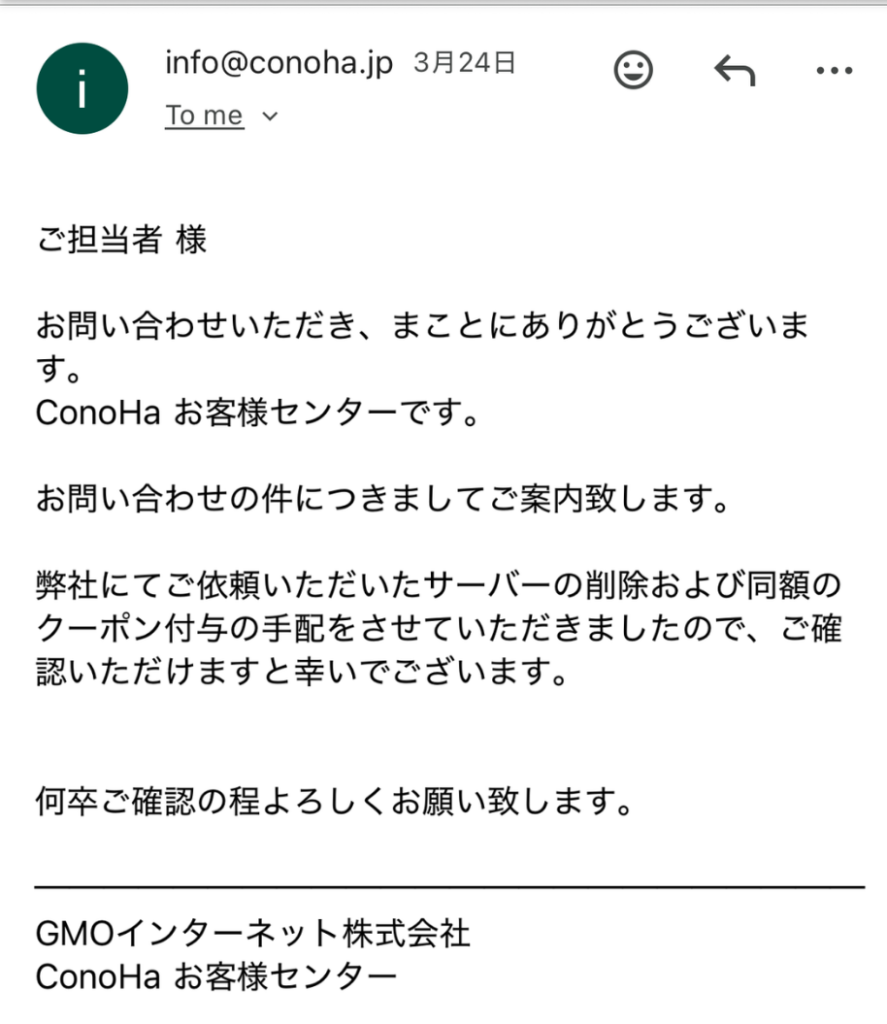
対応も丁寧でスムーズだったため、安心して利用できるサービスだと感じました。
一緒にブログを頑張ってみませんか。
実際に使ってみて感じた“リアルなメリット”として、初心者でも安心して使えるサポート体制が整っている点が大きな魅力です。
まとめ
ConoHa WINGは初心者でも始めやすく、WordPressかんたんセットアップで簡単に行えます。
ブログはスキマ時間にできる副業なので、育児中のママにとてもおすすめです。
最後までお読みいただき、ありがとうございました。


コメント