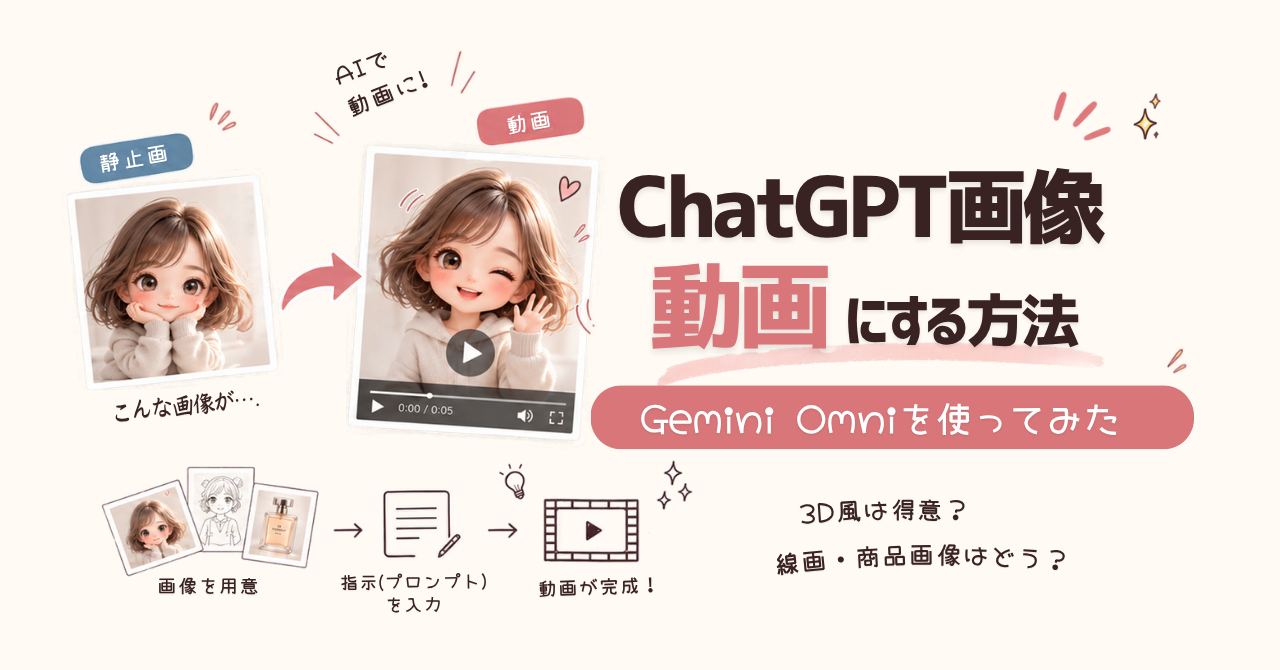
「AIで作った画像を、そのまま動画にできたらいいのに」
Instagramやブログ用にAI画像を作っていると、こんなふうに思うことはありませんか?
私も普段、ChatGPTを使ってInstagram用の画像をよく作成しています。
最近は、その画像をGeminiの「Omni」へアップロードして動画にするという使い方をしています。
実際に使ってみると、
「画像1枚からこんなに簡単に動かせるんだ」
と感じる一方で、
など、まだ気になる部分もありました。
反対に、3D風のキャラクターやアニメ風イラストはかなり相性がいいと感じています。
この記事では、AI初心者の私が実際にやっている、
ChatGPTで画像生成 → Gemini Omniで動画生成
という方法を紹介します。
難しい動画編集が苦手な方や、Instagramのリール素材を作りたい方は、ぜひ参考にしてみてください。
この記事でわかること
※この記事は2026年10月時点で実際に使用した体験をもとに書いています。AIサービスは仕様や利用上限が変わることがあるため、最新情報はGoogle公式ページも確認してください。
Gemini Omniとは?
Gemini Omniは、GoogleのGeminiで利用できるAI動画生成機能です。
文章から動画を作るだけでなく、
画像をアップロードして、その画像をもとに動画を作る
こともできます。
Google公式では、テキスト・画像・動画を組み合わせて動画を生成・編集できる機能として紹介されています。
難しい動画編集ソフトを使わなくても、
「女性がコーヒーを飲む」
「窓を開けて、朝の心地よい風を感じる」
「女性が飲み物を一口飲んで席を立つ。ロボットはそれについていく。」
「リニューアルのこしあんを食レポする3D風のちびキャラ。」
この動画は指示なし。
この画像を添付しただけ。
といった内容を文章で指示するだけで、AIが動画にしてくれます。
私が特に便利だと感じているのが、
自分で作ったAI画像をそのまま動画素材にできること。
私の場合は、文章だけでゼロから生成するより、先に画像を作ってから動かすほうがイメージに近い動画になりやすいと感じています。
私はInstagram投稿でAI画像を使うことがあるので、「この画像、少し動いたらリールにも使えそう」と思ったときにOmniを使っています。
私はChatGPTで画像を作ってからGemini Omniで動画にしている
私の場合、いきなりGeminiで動画をゼロから生成するよりも、
①ChatGPTで画像を作る
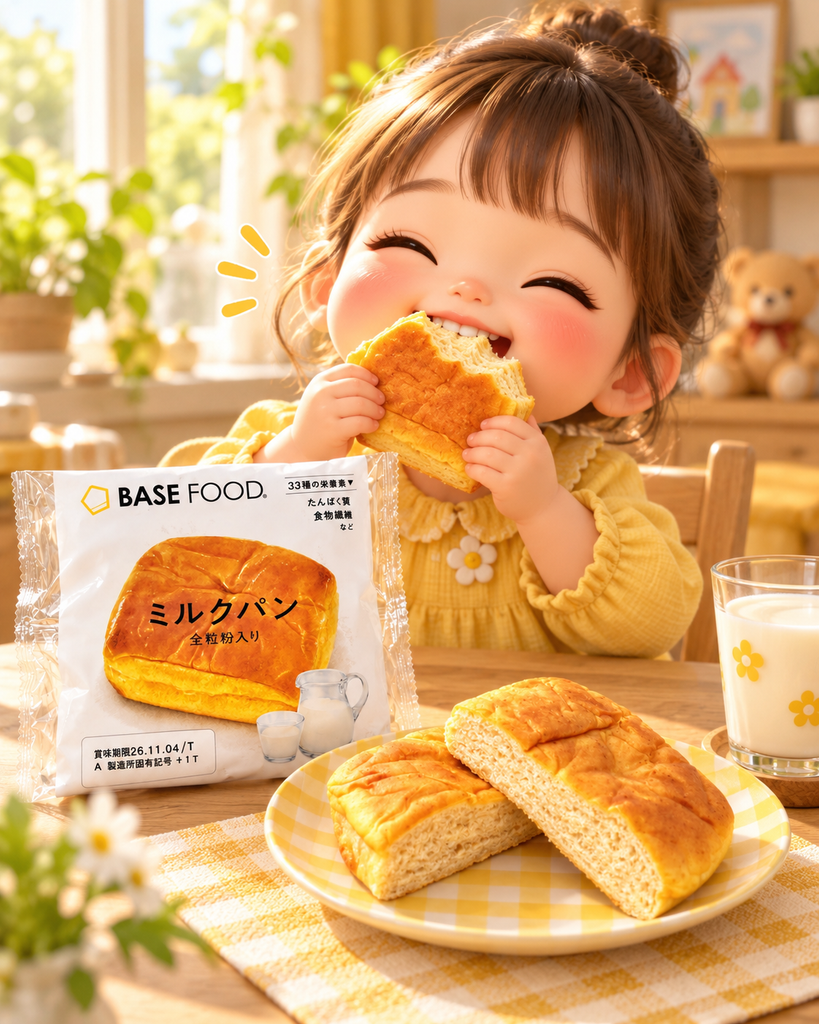
②Gemini Omniで画像を動かす
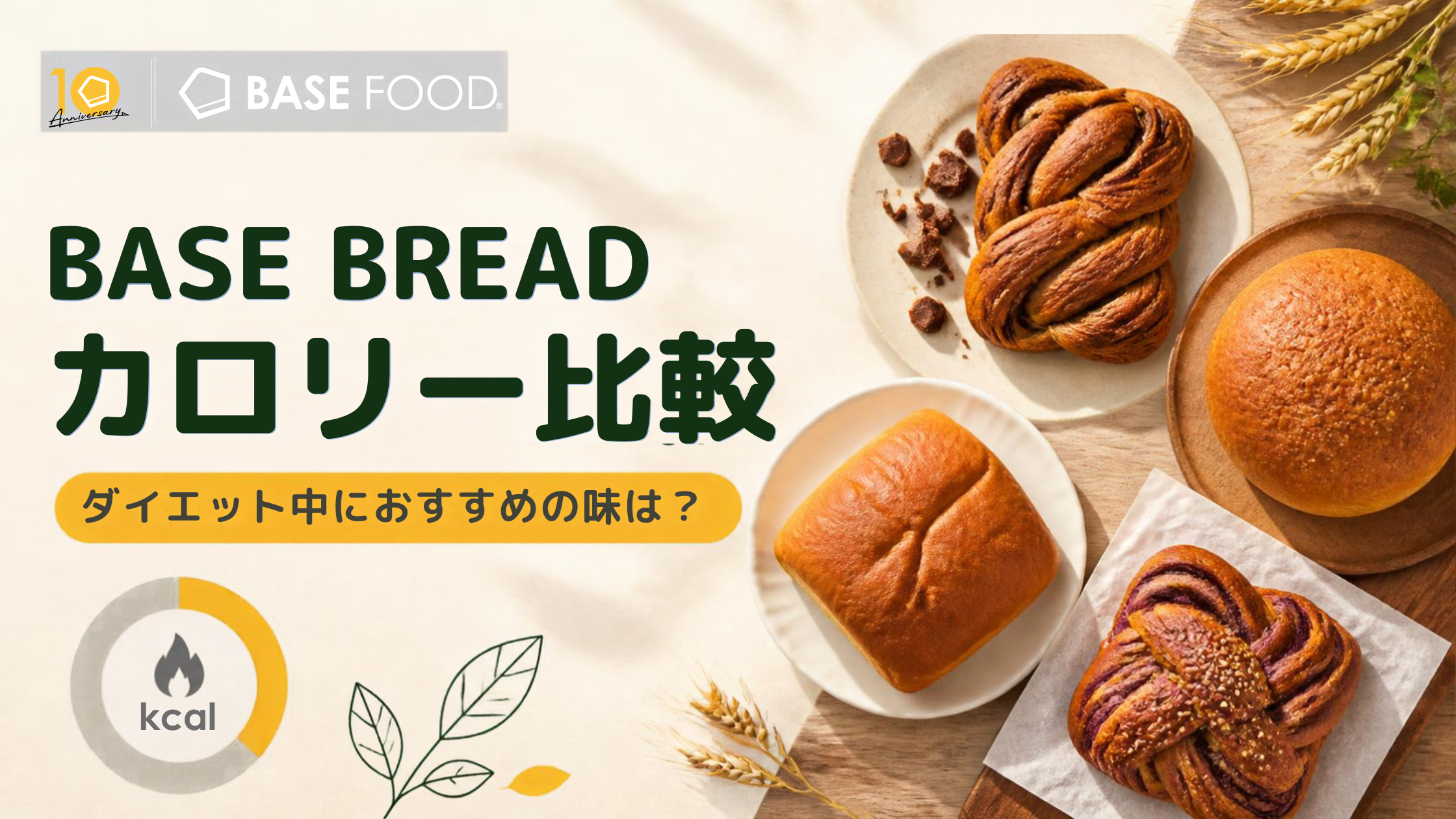
指示:2歳くらいのちびキャラが美味しそうにBASE BREADのミルクパンを食べている。
という方法をよく使っています。
理由はシンプルで、最初に静止画を作っておいたほうが、
「こんな人物にしたい」
「こんな服装にしたい」
「こんな雰囲気にしたい」
というイメージを決めやすいからです。
①ChatGPTで動画の元になる画像を作る
まずはChatGPTで画像を生成します。
たとえば私の場合、
- PCで副業をしている女性
- 3D風のちびキャラクター
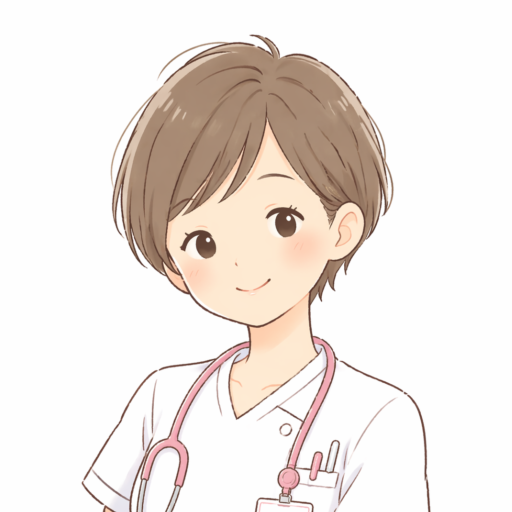
- 看護師ママ
- カフェで作業をする女性
- 冷凍庫から商品を取り出す女性
などを作っています。
ここで意識しているのが、
「このあと動画で何をさせるか」まで考えて画像を作ること。
たとえば、
「女性がPCの前に座っている画像」
を作ったら、
「キーボードを打つ」
「少し考えてから笑顔になる」
といった動きをOmniで追加できます。
Instagramリールを作るなら、先に動画全体の流れを簡単に考えておくと使いやすいです。
②Geminiに画像をアップロードする
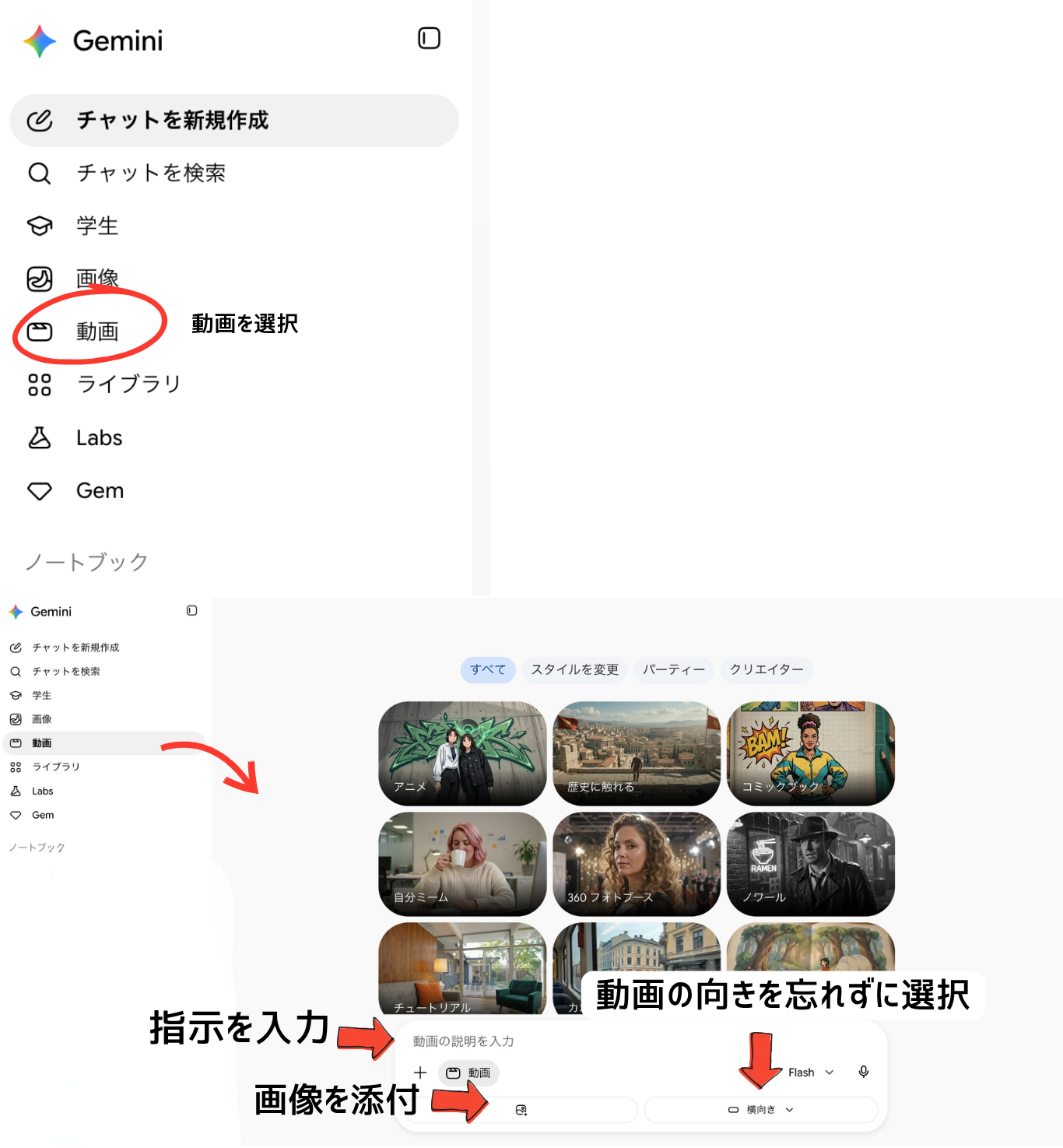
画像が完成したらGeminiを開き、動画生成機能から画像をアップロードします。
Google公式によると、Gemini Omniでは画像や動画などを素材として利用できます。
「すでにイメージ画像は完成しているけれど、動画にする方法がわからない」
という人には、この画像→動画の使い方がかなり便利です。
③どんな動きをしてほしいか入力する
次に、画像の人物やキャラクターにしてほしい動きを入力します。
たとえば、
「女性がゆっくり冷凍庫を開けて、中から商品を取り出す。カメラは固定する」
「PC作業をしている女性がキーボードを打ち、最後に少し笑顔になる」
などです。
私の場合は、最初から長いプロンプトを作り込むというより、
誰が・何をする・カメラをどうする
くらいから指定しています。
シンプルな指示でも、想像以上に自然な動きになることがありました。
思った動きにならなければ、少しずつ調整していくほうが使いやすいと感じました。
Gemini Omniを使って感じたメリット
実際に使ってみて、一番いいと感じたのは、
画像生成と動画編集を完全に別物として考えなくてよくなったこと
です。
画像1枚から動画が作れる
これまでリールを作ろうと思ったら、
動画を撮影する
↓
不要な部分をカットする
↓
テロップを入れる
↓
アニメーションをつける
という作業が必要でした。
もちろん今でも最終的な編集は必要ですが、Omniなら静止画1枚から「動いている素材」を作れます。
顔出しをせずにInstagramを運用したい人にとっても使いやすいと思います。
3D風キャラクターとの相性がいい
私が使った中で特に相性がいいと感じたのが、
3D風のちびキャラクターです。
歩く、手を動かす、PCを操作する、物を持つといった動きも比較的自然でした。
Instagramリールでは数秒だけ動く素材でも十分使えるので、
「すべてAI動画にする」
のではなく、
通常の動画+AI動画を数秒入れる
くらいでも使いやすいです。
アニメ風も比較的作りやすい
アニメ風の画像も比較的動画にしやすい印象です。
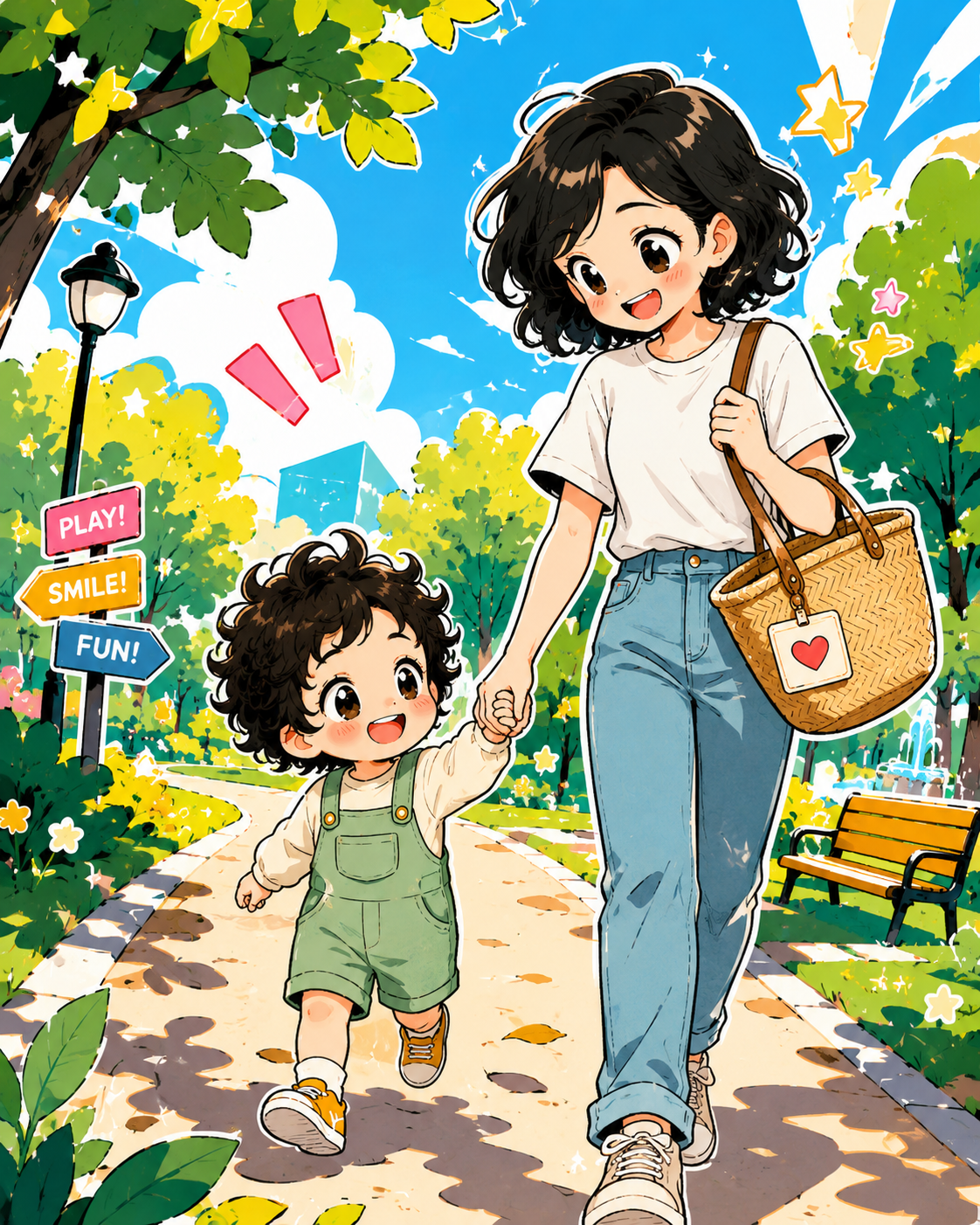
髪が揺れたり、人物が少し振り返ったりすると、静止画よりも一気に動画らしくなります。
AI画像をInstagram投稿だけに使っていた人なら、同じ素材をリールにも再利用できるのがメリットです。
実際に使って感じた気になるところ
便利なGemini Omniですが、実際に使ってみると「何でも思いどおりになる」というわけではありませんでした。
ここからは私が使って気になったところも紹介します。
日本人女性が外国人っぽくなることがある
私が一番気になったのが人物の顔です。
ChatGPTで日本人女性として作った画像をアップロードしても、動画にすると、
「あれ?ちょっと外国人っぽくなった?」
と感じることがありました。
元画像の人物を完全に固定して動かしているわけではないので、動画生成の途中で顔立ちが少し変わることがあります。
そのため、
「日本人を作るのが苦手」ではなく、「動画生成すると元画像から顔立ちが変化することがある」
くらいに考えておいたほうがよさそうです。
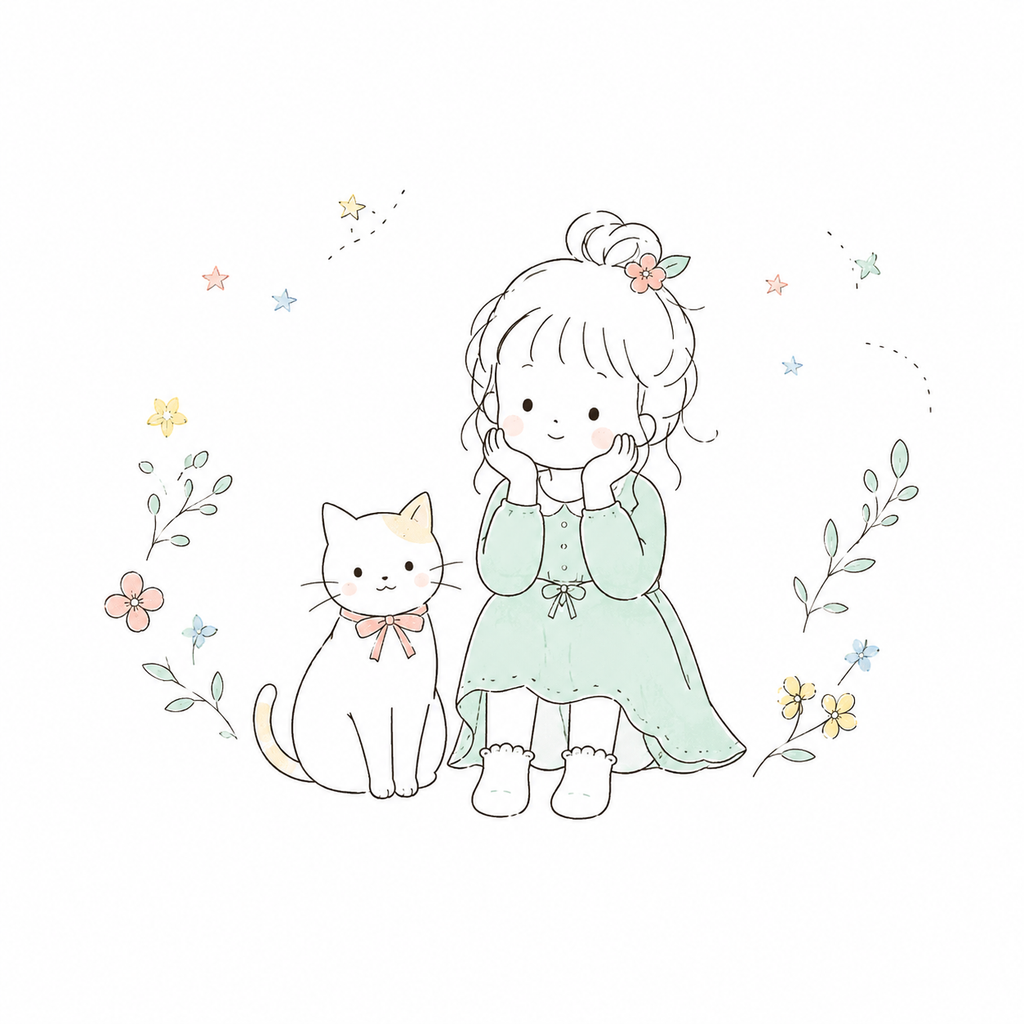
線画イラストはアニメ風になりやすい
これは私の使い方では結構気になりました。
私はブログやInstagramで、
- やわらかい線
- シンプルな手描き風
- ゆるかわいい線画
のイラストを使うことがあります。
こうした線画をOmniで動かしてみると、線が大きく崩れるというより、
動かした瞬間にアニメっぽいイラストへ変化しやすい
と感じました。
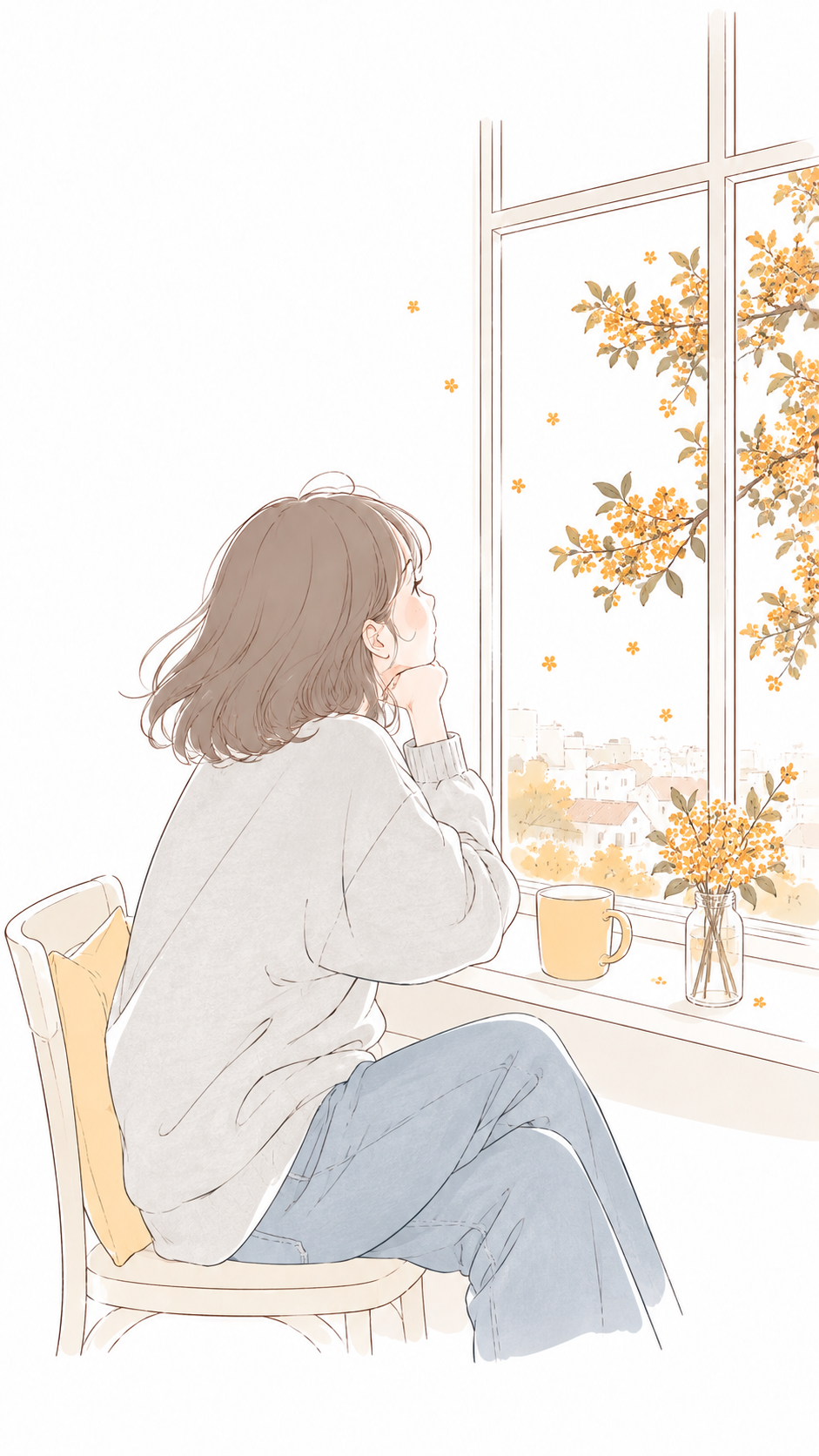
静止画では「韓国雑貨っぽい線画」だったのに、動画になると「アニメキャラクター感」が強くなるようなイメージです。
もちろんプロンプトや画像によって結果は変わると思いますが、私の場合は、
線画より3D風・アニメ風の画像を最初から使ったほうが違和感が少ない
と感じています。
線画独特のゆるい雰囲気を絶対に残したい場合は、CanvaやCapCutで簡単なアニメーションをつける方法のほうが向いているケースもありそうです。
商品パッケージの動画生成は難しく感じた
もうひとつ気になったのが、商品パッケージを使った動画生成です。
私はブログやInstagramで、食品などの商品写真を使うことがあります。
実際にパッケージ画像をGemini Omniで動画にしてみると、
- 商品名の文字が変わる
- ロゴの形が少し変化する
- パッケージのデザインが別物っぽくなる
- 細かい文字が読めなくなる
といったことがありました。
特に、食品やサービスの紹介では、商品名・ロゴ・パッケージデザインを正確に見せることが大切です。
アフィリエイト記事やPR投稿で商品を紹介する場合は、AIで生成した動画をそのまま使うのではなく、ロゴや文字、デザインが元画像と変わっていないか必ず確認するのがおすすめです。
▶︎この動画の元の商品はこちら👇

商品そのものを正確に見せたい場合は、実際に撮影した動画や、Canva・CapCutで静止画に簡単な動きをつける方法のほうが向いている気がします。
Google AI Plusでは何本くらい作れる?
私が使っているのはGoogle AI Plusです。
2026年10月時点で私が実際に使った環境では、
一度に動画を2本作成すると一度上限になり、約5時間くらい時間を空けると、再び作成できるようになる
という動きになっています。
ただし、これは「Google AI Plusなら必ず2本・5時間」という公式仕様ではありません。
あくまで私の使用した感覚です。
利用状況やモデル、Google側の上限変更などによって変わる可能性があります。
利用上限があるので私は、隙間時間に動画生成しています。
そのため、Instagramリールを作るときは、
- 画像生成をして、どんな場面の動画を作りたいか指示を考えておく、
- 隙間時間に2カット動画生成する
のがおすすめです。
何となく動画を何本も試すより、
「今回はこの2カットを作る」
としっかりと決めたほうが限られた生成回数を使いやすくなります。
Gemini Omniに向いている画像は?
私が今のところ使った印象をまとめると、こんな感じです。
| 画像のタイプ | 使ってみた印象 |
|---|---|
| 3D風キャラクター | ◎ 動かしやすい |
| アニメ風イラスト | ◎ 比較的相性がいい |
| 写真風の人物 | ○ 顔が変わることがある |
| ゆるい線画 | △ アニメ調になりやすい |
| 商品パッケージ | △ 文字・ロゴ・デザインが変わりやすい |
これはあくまで私が実際に生成した範囲での感想です。
同じ画像でもプロンプトによって結果が変わるので、絶対ではありません。
特に商品PRの場合、商品名やパッケージの文字が重要になります。
AI動画では細かい文字やロゴが変化する可能性があるため、企業案件やアフィリエイトで使うときは完成動画をしっかり確認したほうが安心です。
ChatGPT×Gemini Omniは副業初心者にも使いやすい
ChatGPTとGemini Omniを組み合わせてみて、
「動画を作るハードルがかなり下がったな」
と感じています。
私自身、難しい動画制作を仕事にしているわけではありません。
それでも、
ChatGPTで画像を作る
↓
Gemini Omniで動かす
↓
CanvaやCapCutでリールにする
という流れなら挑戦できます。
特に、
という人には、一度試してみると面白い機能だと思います。
Gemini Omniについてよくある質問
Gemini Omniは無料で使える?
Google公式では、個人アカウントでGeminiの動画生成機能を利用するにはGoogle AIプランが必要と案内されています。
プランによって利用できる機能や上限が異なるため、契約前には最新の公式情報を確認してください。
ChatGPTで作った画像も動画にできる?
私はChatGPTで生成した画像をGemini Omniにアップロードして動画化しています。
自分が利用する権利を持っている画像を使うことが前提です。
Instagramリールにも使える?
使いやすいです。
私は、
ChatGPT → Gemini Omni → Canva・CapCut
という流れで使っています。
すべてをAI動画にするのではなく、数秒の素材として使うだけでもリールに変化をつけられます。
線画イラストも動画にできる?
動画にはできます。
ただ、私が試した範囲では、シンプルな線画の雰囲気をそのまま動かすというより、少しアニメ風の仕上がりに変化することが多かったです。
線画のテイストを残したい場合は、生成結果を見ながら使い分けるのがおすすめです。
まとめ|ChatGPTで画像を作ってGemini Omniで動かすと簡単
Gemini Omniを使えば、AIで作った静止画を簡単に動画にできます。
私が現在使っている方法は、
①ChatGPTで画像を作る
②Gemini Omniで動画にする
③CanvaやCapCutでリールに仕上げる
という流れです。
実際に使ってみると、3D風やアニメ風の画像はかなり相性がよく、Instagram用の素材として使いやすいと感じています。
一方で、
といった部分は気になりました。
まだ完璧ではありません。
でも、「AI画像を作って終わり」ではなく、その画像を動画まで再利用できるようになったのはかなり便利です。
Instagramのリールを作りたいけれど動画素材がない人や、AIを副業に活用してみたい人は、まずお気に入りの画像1枚から試してみるのもおすすめです。
AIを使った副業に興味があるなら、アフィリエイトも選択肢のひとつ
ChatGPTやGeminiを使って画像や動画を作れるようになると、
「せっかくなら副業にも活かしてみたい」
と思う人もいるかもしれません。
私自身も、ブログやSNSを続けながらアフィリエイトに挑戦しています。
アフィリエイトを始めるなら、まずはA8.netのようなASPに登録して、どんな案件があるのか見てみるのがおすすめです。
A8.netには、食品・美容・転職・Webサービスなどさまざまなジャンルの案件があります。
登録してすぐに何かを紹介しなくても、
「自分のブログではどんな商品を紹介できそうかな?」
と案件を眺めるだけでも、記事ネタを考えるきっかけになります。
▶ A8.netでアフィリエイト案件を見てみる

コメント